本ページはプロモーションが含まれています
アニメをオフラインで見る方法|配信サービスのダウンロード機能と保存の手順
通勤電車で電波が切れる、飛行機に乗る、月末で通信が絞られる。アニメを見たい時間ほど、通信が頼りにならない場面と重なります。そこで使うのが、配信サービスが公式に用意しているダウンロード機能です。自宅の Wi-Fi のうちに端末へ保存しておけば、通信のない場所でも再生できます。
ただしこの機能は、使える端末も、保存できる本数も、いつまで見られるかも、サービスごとに違います。落としたはずなのに飛行機の中で再生できなかった、という失敗の多くは、仕様を知らないまま準備したことが原因です。
この記事では、各配信サービスの公式ヘルプで確認できる範囲のダウンロード仕様を整理し、準備から持ち出し、期限切れの回避までの手順をまとめます。扱うのは公式のダウンロード機能だけで、配信映像を別の形で保存するツール類は扱いません。理由は最後の章で説明します。
- 結論|オフライン視聴は配信サービス公式のダウンロード機能で完結する
- オフライン視聴が必要になる4つの場面
- 配信サービスのダウンロード機能は何が違うのか
- ダウンロードの実際の手順|スマホ・タブレット・PCで違う
- 保存先と容量|内部ストレージとSDカードの使い分け
- Wi-Fi環境での事前準備と出発前チェックリスト
- 期限・自動削除・ライセンス|落としたのに見られない状態を防ぐ
- 機内モード・通信制限時のトラブル対処
- 著作権の線引き|公式機能で落とすのと、ツールで保存するのは別
- ダウンロード準備でつまずきやすい失敗パターン
- 筆者の判断基準
- よくある質問
- 見る作品を先に決めてから落とす
- まとめ
- 参照した公式情報(2026年9月11日取得)
結論|オフライン視聴は配信サービス公式のダウンロード機能で完結する
準備は4つの段階に分かれる
やることは多く見えますが、順番は決まっています。
- 使っているサービスにダウンロード機能があるかを公式ヘルプで確認する。同じ会社でも、プランや端末によって使えないことがあります。
- 端末の空き容量を確保する。画質を上げるほど容量を使うので、先に画質の段階を決めます。
- Wi-Fi につながっている場所で、見る予定の話数をまとめて落とす。モバイル通信で落とすと、オフライン視聴のために通信量を使うことになり本末転倒です。
- 期限を確認してから出発する。ダウンロード済みの作品には期限があり、期限が切れると再生時に通信が必要になります。
この4段階のうち、つまずきやすいのは1と4です。2と3は端末の操作で片づきますが、1と4はサービス側の仕様なので、知らないと当日まで気づけません。
4段階の早見表
| 段階 | やること | 確認する場所 | つまずいたときの影響 |
|---|---|---|---|
| 1 確認 | ダウンロード機能の有無・対応端末・対象作品 | 各サービスの公式ヘルプ | そもそも落とせない |
| 2 容量 | 空き容量と画質の段階を決める | 端末の設定・アプリの設定 | 途中でダウンロードが止まる |
| 3 保存 | Wi-Fi 環境でまとめて落とす | アプリのダウンロード画面 | 通信量を消費する |
| 4 期限 | 視聴期限とライセンスの状態 | アプリのダウンロード一覧 | 移動中に再生できない |
この記事で扱わないこと
サービスごとの月額や作品数の比較は、アニメ見放題の安い順ランキング|コスパを月額と作品数の単価で比較 に分けてあります。ここではあくまで、すでに契約しているサービスをオフラインで使い切るための話に絞ります。
オフライン視聴が必要になる4つの場面
どの場面で使うかによって、必要な本数も画質も変わります。自分がどれに当てはまるかを先に決めると、準備の量が決まります。
場面1 通勤・通学で電波が切れ続ける
地下鉄の駅間や山沿いの路線では、通信が切れたりつながったりを繰り返します。ストリーミング再生は、通信が切れた瞬間に止まるのではなく、手元に読み込んである分を再生しながら次を取りに行く仕組みです。読み込みが追いつかないと、映像が止まったり画質が落ちたりします。
この場面で効くのは、片道で見る本数がだいたい決まっているという点です。往復で2話なら、前夜に2話落とせば足ります。毎日使うぶん、自動で次の話を落としてくれる機能との相性も良い場面です。
場面2 飛行機に乗る
機内は機内モードが前提になるため、通信ができない時間が数時間続きます。ここで起こりやすいのは、落としてあるのに再生できないというパターンです。ダウンロード済みの作品は、一定の条件で再生時にインターネット経由の確認を求めることがあり、機内では確認できません。
対策は、離陸前に地上で一度だけ再生を始めて、再生が通ることを確かめておくことです。詳しい仕組みは後半の期限の章で扱います。
場面3 月末に通信が絞られる
契約しているデータ量を使い切ると、通信速度が制限されます。制限下でも文字は読めますが、映像の再生は厳しくなりがちです。月末に見る予定があるなら、速度が落ちる前に落としておくのが確実です。
そもそも自宅の回線で止まるという場合は、ダウンロード以前の問題かもしれません。回線側の切り分けは アニメが止まらないネット回線の速度目安|画質別の必要Mbpsと家のWi-Fi改善 にまとめてあります。
場面4 子どもに見せる
車での移動や待ち時間に子どもへ渡す場合、通信量だけでなく、勝手に別の作品へ進まないことも大事になります。ダウンロード済みの一覧から再生すれば、見せる範囲を落とした分だけに限定できます。長時間の移動では、話数の多いシリーズを丸ごと落としておくと、途中で足りなくなりません。
場面別に必要な本数の考え方
| 場面 | 連続する時間の目安(時間) | 30分番組の必要話数(話) | 画質の考え方 |
|---|---|---|---|
| 通勤・通学の片道 | 0.5〜1 | 1〜2 | 小さい画面なので低めでよい |
| 飛行機・長距離の移動 | 3〜6 | 6〜12 | 容量優先で低め |
| 通信制限中の自宅 | 制限が続く日数ぶん | 見たい話数 | 画面が大きいなら高め |
| 子どもに渡す | 1〜3 | 2〜6 | 低めで本数を優先 |
話数はあくまで所要時間から逆算した目安です。実際には、見きれなかったぶんが端末に残り続けるので、見る予定より1話多い程度に抑えると容量を無駄にしません。
配信サービスのダウンロード機能は何が違うのか
確認の仕方
比較サイトの一覧は便利ですが、仕様は変わります。契約中のサービスについては、各社のヘルプで自分で確認するのが確実です。検索するときは、サービス名とダウンロードという語に加えて、視聴期限・保存先・画質という語を足すと、目的のページに届きやすくなります。
ここでは、公式ヘルプに記載がある内容だけを整理します。記載のない項目は、確認できないものとして空欄にしています。
dアニメストア
Android版アプリでの動画視聴方法 と iOS版アプリでの動画視聴方法 によると、ダウンロード再生はスマートフォンとタブレットのアプリで行い、エピソードページのダウンロードボタンを押すか、エピソード欄を横にフリックすることで始まります。ダウンロード済みのファイルは、アプリ下部のダウンロードから視聴でき、連続再生をオンにするとまとめて再生されます。
画質は1080p・720p・中・低・最低の5段階から選べます。一方で、ダウンロードした作品の保存場所は変更できないと明記されています。ダウンロードファイルが提供されていない作品や、一部の端末では利用できません。同時に複数の端末から利用することもできません。
PCでの動画視聴方法 では、PC・TV BOX・Chromecast・Apple TV などはストリーミング再生による方法とされており、PC でのダウンロード再生は案内されていません。日本国外からの利用もできないとされています。
Netflix
作品をダウンロードしてオフラインで視聴する方法 では、対応端末として Android のスマートフォンとタブレット、iPhone と iPad、Amazon Fire タブレット、Google Play ストアを搭載した Chromebook が挙げられています。保存できる本数は、広告なしプランでデバイスごとに最大100作品、広告つきプランで毎月15作品までとされています。一定の期間が過ぎると期限切れになり、一部の作品には1年間にダウンロードできる回数の上限があります。ダウンロード済みの作品を SDカードに保存する方法も案内されています。
画質については ダウンロード動画の画質を変更する方法 に段階が示されています。スタンダードはダウンロード時間が短く、消費するストレージが少なく、標準画質での再生になります。高画質はダウンロード時間が長く、消費するストレージが多く、最大1080pまたは HD での再生になります。HD 再生に対応していない Android 端末と Fire 端末では、この設定を変更できません。
スマートダウンロード機能の使用方法 によると、シリーズ作品の視聴済みエピソードは自動で削除され、次のエピソードがダウンロードされます。おすすめの作品を自動で落とす機能もあります。なお、広告つきプランではスマートダウンロードを利用できないとされています。
Prime Video
ビデオ、映画、TV番組をダウンロードする では、ダウンロードに Fire タブレット、iOS、Android、macOS、Windows 10・11 版のアプリが必要とされています。ダウンロードしたコンテンツを Chromecast や AirPlay で再生することは許可されておらず、USB 接続のドライブへの保存は勧められないと書かれています。
期限と台数は Amazon Prime Video使用規則 に条件別で書かれています。プライムおよび Prime Video サブスクリプションの作品は、一度に2台までの端末にダウンロードでき、ダウンロードしてから通常30日以内に視聴を開始し、視聴開始後は通常48時間以内に視聴を終了する必要があります。レンタルした作品は1台に一時的にダウンロードでき、視聴開始後は通常48時間以内です。購入したビデオは4台までダウンロードでき、無料動画はダウンロードできません。
つまり Prime Video は、落としてから見始めるまでの猶予と、見始めてから見終わるまでの猶予が別々に決まっているという点が特徴です。
U-NEXT
ダウンロードとは では、iPhone・iPad 用アプリと Android 用アプリが対象とされています。ダウンロード済みコンテンツの視聴期限は最大48時間で、期限は作品によって異なると明記されています。
保存先は SDカードを指定できますが、指定した SDカードを抜くとデータを失うという注意書きがあります。ChromeOS では SDカードへの保存ができません。一部にダウンロード非対応の作品があることも書かれています。
DMM TV
ダウンロードできる作品について では、iOS と Android のアプリを利用している場合に、ダウンロード視聴に対応している作品に限って落とせるとされています。対応していない区分の作品もあります。
ダウンロードしたビデオのオフライン再生 には、ライセンス認証情報が端末内に保持されている場合に限りオフライン再生が可能で、一定期間が経過すると再生時にインターネットを介したライセンス認証が必要になると書かれています。認証はダウンロードしたファイルごとに行う必要があり、ログアウト状態になるとライセンス情報が削除されます。視聴期限が過ぎた作品や配信が終了した作品は再生できません。
5サービスの比較表
公式ヘルプに記載がある項目だけを並べています。空欄は、公式ページで確認できる記述が見つからなかった項目です。
| サービス | スマホ・タブレット | PC | 保存本数の上限(作品) | 視聴開始までの期限(日) | 視聴開始後の期限(時間) | 画質の段階(段) | 保存先の変更 |
|---|---|---|---|---|---|---|---|
| dアニメストア | 対応 | ダウンロード再生の案内なし | 5 | 不可 | |||
| Netflix | 対応 | Chromebook のアプリに対応 | 100(広告なし) / 15(広告つき・毎月) | 2 | SDカード可 | ||
| Prime Video | 対応 | Windows・macOS のアプリに対応 | 30 | 48 | USB ドライブは非推奨 | ||
| U-NEXT | 対応 | 48(最大・作品により異なる) | SDカード可 | ||||
| DMM TV | 対応 |
Netflix の広告つきプランは月あたりの本数で数える方式、Prime Video は日数と時間の二段構え、U-NEXT は時間、DMM TV はライセンス認証の再取得という形で、期限の数え方そのものが各社で違います。同じ感覚で使い回すと、どこかで引っかかります。
表の読み方|期限は2つの意味で使われている
表の期限の列が2つあるのは、意味が違うためです。
- 視聴開始までの期限: 落としたまま手をつけずに置ける長さ。ここを過ぎると、再生できる状態ではなくなります。
- 視聴開始後の期限: 1話目を再生した瞬間から数え始める長さ。途中で止めても時計は進みます。
長期の旅行の前にまとめて落とす場合、この2つのうち短いほうが実質的な使用期限になります。出発の何日も前に落として、出発前に1話だけ試しに再生するという準備をすると、視聴開始後の時計が早く動き出してしまうことがあるため、再生確認は出発直前に行うほうが安全です。
ダウンロードの実際の手順|スマホ・タブレット・PCで違う
スマホ・タブレットのアプリで落とす
どのサービスでも、基本の流れは共通しています。
- アプリを最新の状態にする。
- アプリの設定で、ダウンロード画質と保存先を先に決める。落とした後で画質は変えられないため、ここが最初です。
- 作品ページを開き、エピソードの横にあるダウンロードのアイコンを押す。dアニメストアのようにエピソード欄を横にフリックする操作を用意しているサービスもあります。
- ダウンロードの一覧画面で、完了したかどうかを確認する。
3で押した直後に完了したように見えても、実際には裏で通信が続いていることがあります。アプリを閉じるのは一覧で完了の表示が出てからにします。
PCはストリーミングのみのことがある
ここが見落としやすい点です。dアニメストアの公式ヘルプでは、PC はストリーミング再生による方法として案内されており、ダウンロード再生の手順が示されていません。一方で Prime Video は Windows と macOS 向けのアプリでダウンロードができ、Netflix は Google Play ストアを搭載した Chromebook が対象に含まれています。
ノートPCを持って出かけるつもりなら、契約しているサービスが PC のダウンロードに対応しているかを先に確かめる必要があります。対応していない場合は、スマートフォンかタブレットに落として、そちらで見ることになります。
テレビ・スティック端末は対象外になりやすい
テレビの内蔵アプリやスティック型の端末は、基本的に通信しながら見る機器として設計されています。dアニメストアの公式ヘルプでも、TV BOX や Chromecast、Apple TV はストリーミング再生の側に分類されています。Prime Video では、ダウンロードしたコンテンツを Chromecast や AirPlay で再生することは許可されていないと明記されています。
つまり、スマートフォンに落とした映像をテレビに飛ばして見る、という使い方は想定されていないことが多いということです。
複数話をまとめて落とすときの順番
まとめて落とすときは、見る順番のとおりに指示を出すのが基本です。多くのアプリは指示した順に処理するため、先に見る話が先に完了します。時間が足りずに途中で家を出ることになっても、少なくとも最初の数話は手元にある状態にできます。
シリーズを丸ごと落とす機能がある場合は便利ですが、容量を大きく使います。空き容量に不安があるときは、シーズン単位ではなく数話ずつ指示するほうが制御しやすくなります。
ダウンロードできない作品がある
U-NEXT には一部ダウンロード非対応の作品があると書かれており、dアニメストアにもダウンロードファイル非提供の作品があると書かれています。DMM TV も、ダウンロード視聴に対応している作品に限るとしています。
作品ごとの可否は、作品ページにダウンロードのアイコンが出るかどうかで判断するのが早い方法です。アイコンが出ない作品は、その端末とその作品の組み合わせでは落とせません。旅行の直前に気づくと手遅れになるので、見たい作品が決まった時点で一度確かめておきます。
保存先と容量|内部ストレージとSDカードの使い分け
保存先を選べるサービスと選べないサービス
ここは差がはっきり出ます。dアニメストアの公式ヘルプは、ダウンロードした作品の保存場所は変更できないとしています。Netflix は SDカードへ保存する方法を案内し、U-NEXT も SDカードを保存先に指定できます。
保存先を選べないサービスを使う場合、端末の内部ストレージを空けるしか手がありません。SDカードを差しても、そのサービスのダウンロードには使えないことになります。
SDカードに保存するときの注意
U-NEXT の公式ヘルプには、ダウンロード先に指定した SDカードを抜くとデータを失うという注意書きがあります。ChromeOS では SDカードへの保存ができないとも書かれています。Prime Video も、USB 接続のドライブへの保存は勧められないとしています。
ここから読み取れるのは、ダウンロードした映像は端末とカードの組み合わせに結びついているということです。カードを別の端末に差し替えて見る、パソコンにコピーして持ち出す、といった使い方はできません。カードは容量を足すための手段であって、映像を持ち運ぶための手段ではないと考えると、扱いを間違えません。
画質の段階で容量は変わる
dアニメストアはダウンロード画質を1080p・720p・中・低・最低の5段階、Netflix はスタンダードと高画質の2段階としています。Netflix の公式ヘルプは、高画質のほうがダウンロード時間が長く、消費するストレージが多いと説明しています。
具体的にどれだけ使うかは、作品の長さや内容によって変わるため、公式に一律の数値は示されていません。そのため、自分の端末で1話落として、空き容量がどれだけ減ったかを見るのが確実な測り方です。
必要な容量を逆算する手順
この記事の独自の部分です。公式が画質の段階を用意している以上、必要な容量は自分で測って決められます。
- 見る予定の話数を決める。前章の場面別の表から、片道1話なのか、長距離で10話なのかを決めます。
- 画質を決めて、端末の設定に反映する。小さい画面なら低め、タブレットで見るなら高めにします。
- その画質で1話だけ落とす。落とす前と後で、端末の設定にあるストレージの空き容量を見比べて、減った量を控えます。これが1話あたりの目安です。
- 1話あたりの量に話数を掛ける。これが必要な容量です。
- 端末の空き容量と比べる。足りなければ、画質を1段下げてもう一度3から測るか、保存先を SDカードに切り替えられるサービスなら容量を足します。
この手順の利点は、端末・サービス・作品の組み合わせごとの実際の数値が出ることです。他人の環境で測った数値を当てにすると、画質設定が違うだけで大きくずれることがあります。
逆算に使う早見表
| 見る予定の話数(話) | 1話あたりの実測 | 必要容量の計算 | 足りないときの対処 |
|---|---|---|---|
| 2 | 手順3で控えた値 | 実測 × 2 | 画質を1段下げる |
| 6 | 同上 | 実測 × 6 | 不要なアプリと写真を整理する |
| 12 | 同上 | 実測 × 12 | 保存先を変えられるなら外部の容量を足す |
| 24 | 同上 | 実測 × 24 | 落とす話数を分割し、途中で入れ替える |
24話を一度に持ち出すのは、容量の面でも期限の面でも無理が出やすい範囲です。期限のあるサービスでは、前半を見終えてから後半を落とし直すほうが現実的な場合があります。
容量を足すときの選択肢
保存先を SDカードに変えられるサービスを使っていて、内部ストレージが手狭な場合の選択肢です。容量の段階を決めてから選ぶと迷いません。なお、前述のとおり保存先を変更できないサービスもあるため、先に自分のサービスの可否を確かめてから用意します。
まず試すなら小容量から
対応端末の保存容量を手軽に足せるカードです。数話を持ち出す使い方なら、小さめの容量でも足ります。まず1話落として実測してみて、必要量が見えてから大きい容量に移るという進め方ができます。
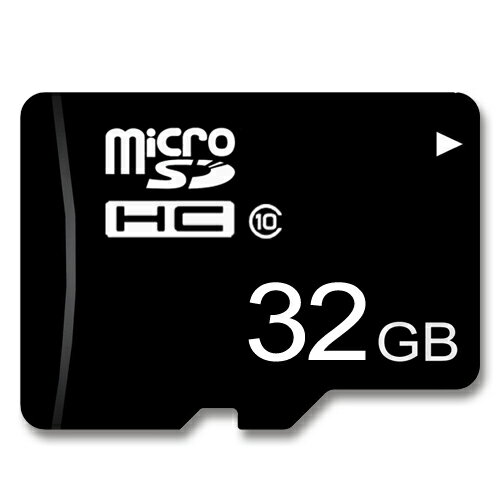
1,900円 (税込・2026-09-11時点)
★4.55(レビュー8,320件)|BONZ楽天市場店
長距離の移動に備える標準的な容量
長めの移動で複数話をまとめて持ち出したい場合に向く容量帯です。画質を高めにしても、話数に余裕を持たせやすくなります。
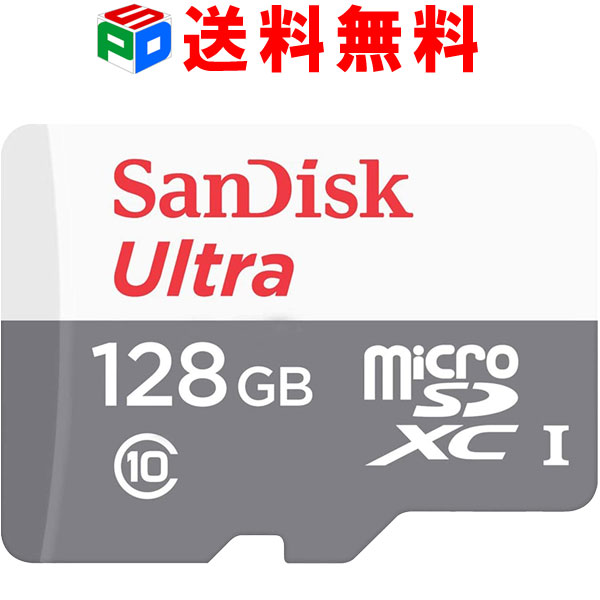
3,499円 (税込・2026-09-11時点)
★4.61(レビュー3,492件)|SPD楽天市場店
シリーズをまとめて持ち出したいとき
シリーズを丸ごと落としておきたい場合に向く容量帯です。ただし容量が増えても視聴期限は延びないため、落とす量は期限と相談して決める必要があります。
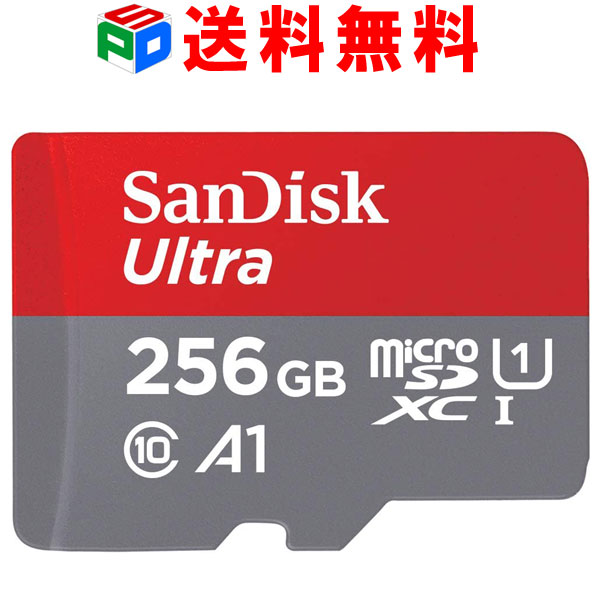
7,051円 (税込・2026-09-11時点)
★4.56(レビュー2,256件)|SPD楽天市場店
Wi-Fi環境での事前準備と出発前チェックリスト
前夜にやること
ダウンロードは時間がかかります。出発の朝に始めると、完了しないまま家を出ることになりがちです。前夜のうちに、次の順で片づけます。
- アプリを最新の状態にする。更新が入ると、ダウンロード済みのファイルの扱いが変わることがあります。
- 画質と保存先の設定を確認する。
- 空き容量を確認し、足りなければ見終わった作品を削除する。
- 見る予定の話数を、見る順に指示する。
- 完了の表示を確認してから、アプリを閉じる。
モバイル通信でのダウンロードを避ける
オフライン視聴のためにモバイル通信で落としてしまうと、通信量を節約する目的が崩れます。アプリ側に Wi-Fi 接続時のみダウンロードする設定がある場合はそれを使い、無い場合は端末側でそのアプリのモバイルデータ通信を切るという方法があります。
自宅の Wi-Fi でダウンロードが遅い、途中で止まるという場合は、ダウンロードの問題ではなく回線側の問題であることがあります。切り分けの手順は アニメが止まらないネット回線の速度目安|画質別の必要Mbpsと家のWi-Fi改善 にまとめています。
充電と発熱
ダウンロード中は通信と書き込みが続くため、端末が温まりやすくなります。温度が上がると、端末側の保護機能で処理が遅くなることがあります。充電しながら長時間落とす場合は、ケースを外す、布団の上に置かない、といった基本的なことが効きます。
移動中の視聴そのものについては、画面の明るさと音の出し方でも消費が変わります。イヤホンやヘッドホンの選び方は アニメ向けイヤホン・ヘッドホンの選び方|音質と遅延でおすすめを絞る に分けてあります。
出発前チェックリスト
| タイミング | 確認すること | 確認できないときの対処 |
|---|---|---|
| 前夜 | 見る話数ぶんのダウンロードが完了しているか | 話数を減らして完了を優先する |
| 前夜 | 画質の設定が意図どおりか | 落とし直す(設定変更は後から効かない) |
| 前夜 | 空き容量が残っているか | 見終わった作品を削除する |
| 当日の朝 | バッテリーが十分か | モバイルバッテリーを持つ |
| 当日の朝 | 視聴期限が残っているか | 期限が近いものを落とし直す |
| 搭乗・乗車の直前 | 通信がある場所で1話の再生が始まるか | 始まらなければライセンスの再取得を試す |
| 搭乗・乗車の直前 | ログイン状態が保たれているか | ログインし直してから落とし直す |
最後の2行が、飛行機での失敗を防ぐ肝になります。通信のある場所で再生が始まることを確かめてから、通信のない場所へ入るという順番を守ります。
期限・自動削除・ライセンス|落としたのに見られない状態を防ぐ
期限は2種類ある
前述のとおり、Prime Video の使用規則は、ダウンロードしてから視聴を開始するまでの期限と、視聴開始後に視聴を終了するまでの期限を別に定めています。U-NEXT はダウンロード済みコンテンツの視聴期限を最大48時間とし、作品によって異なるとしています。Netflix は一定の期間が過ぎると期限切れになるとしています。
ここで注意したいのは、視聴開始後の期限は一時停止しないという点です。1話目を少しだけ再生して確認したつもりでも、そこから時計が動きます。長距離の移動で後半の話数を残しておきたい場合、出発前の動作確認は1話目だけに留めるという判断になります。
ライセンス認証という仕組み
DMM TV の公式ヘルプは、ライセンス認証情報が端末内に保持されている場合に限りオフライン再生ができ、一定期間が経過すると再生時にインターネットを介したライセンス認証が必要になると説明しています。認証はファイルごとに必要で、ログアウト状態になるとライセンス情報が削除されます。
dアニメストアのヘルプにも、ライセンスを再取得する操作が用意されています。ファイルは端末にあるのに再生できないという状態は、多くの場合この認証が切れていることを意味します。対処は通信のある場所で一度再生を試すか、アプリの案内に従ってライセンスを取り直すことです。
自動削除を使うか止めるか
Netflix のスマートダウンロードは、視聴済みのエピソードを自動で削除し、次のエピソードを落とします。毎日の通勤のように短い視聴を繰り返す使い方では、容量が自動で回るため相性が良い機能です。
一方で、長距離の移動で後からもう一度見返したい場合には向きません。見終わった話が消えるため、同じ話を見直そうとすると通信が必要になります。旅行の前だけ止める、という使い分けが現実的です。なお、広告つきプランではこの機能を利用できないとされています。
配信終了と期限の関係
DMM TV の公式ヘルプは、視聴期限が過ぎた作品や配信が終了した作品は再生できないとしています。端末にファイルがあっても、配信そのものが終われば再生できないということです。
ここが、手元に残る円盤との根本的な違いです。配信と所有の違いについては アニメの円盤は買うべき?配信との違いと特典の価値で判断する方法 で扱っています。配信終了が近い作品を先に見ておきたい場合は 配信終了前に見ておきたいアニメ|見られるうちに押さえたい名作 が参考になります。
長い移動の前に期限をそろえる考え方
複数話を落とすとき、落とした時刻がばらけると期限もばらけます。移動の直前にまとめて落とし直すと、期限の起点がそろい、管理が単純になります。前夜にまとめて落とすという前章の手順は、この意味でも合理的です。
機内モード・通信制限時のトラブル対処
まず切り分ける4つの質問
再生できないときは、原因を4つに絞り込めます。順番に答えていきます。
- 通信のある場所でも再生できないか。通信があれば再生できるなら、ライセンス認証か期限の問題です。
- ほかの作品は再生できるか。ほかが再生できるなら、その作品固有の期限か配信終了です。
- ダウンロードの一覧に表示されているか。表示されていなければ、削除されたか、ログアウトでライセンスごと消えています。
- 空き容量が残っているか。容量が尽きていると、途中までしか落ちていないことがあります。
原因別の対処
| 症状 | 想定される原因 | 対処 |
|---|---|---|
| 機内で再生を押すと通信を求められる | ライセンス認証の有効期間が切れている | 通信のある場所で一度再生し、認証を取り直してから搭乗する |
| 特定の1作品だけ再生できない | その作品の視聴期限切れ、または配信終了 | 一覧から削除し、配信が続いていれば落とし直す |
| 全作品が一覧から消えた | ログアウトによりライセンス情報が削除された | ログインし直し、Wi-Fi 環境で落とし直す |
| ダウンロードが途中で止まる | 空き容量不足、または通信の切断 | 空き容量を確保し、Wi-Fi 環境でやり直す |
| 画質が思ったより粗い | ダウンロード時の画質設定が低い | 設定を変えてから落とし直す(後から変更は効かない) |
| SDカードに入れた作品が見えない | カードを抜いた、または別端末に差し替えた | 元の端末にカードを戻す。失われている場合は落とし直す |
| アプリの更新後に再生できない | アプリとファイルの整合 | アプリを最新にしたうえで落とし直す |
対処の多くが落とし直しに行き着くのは、ダウンロード済みの映像が端末とアカウントに強く結びついているためです。だからこそ、通信のない場所に入る前の確認が効きます。
搭乗直前の最終確認
空港のラウンジや駅のホームなど、通信がある場所で次の3つだけ確認します。
- 1話目の再生が始まること。
- ダウンロード一覧に、見る予定の話数がすべて並んでいること。
- ログイン状態が保たれていること。
この3つが通れば、機内モードにしても再生できる可能性が高くなります。逆に、ここで引っかかったまま搭乗すると、機内では手の打ちようがありません。
著作権の線引き|公式機能で落とすのと、ツールで保存するのは別
公式のダウンロード機能がしていること
配信サービスのダウンロードは、映像ファイルをそのまま自由に使える形で渡しているわけではありません。DMM TV のヘルプにあるライセンス認証や、各社の視聴期限は、契約している間、決められた端末で、決められた期間だけ再生できるという状態を作るための仕組みです。保存先を変更できない、カードを抜くと失われる、他機器への転送ができない、といった制約も同じ理由から来ています。
この制約の中で使うぶんには、公式が用意した機能を使っているだけなので、心配は要りません。
違法にアップロードされた動画を落とす場合
文化庁の 令和2年通常国会 著作権法改正について によると、侵害コンテンツのダウンロード違法化は令和3年1月1日から施行されています。対象は音楽・映像から著作物全般に拡大されました。
違法となるのは、違法にアップロードされたものだと知りながらダウンロードする場合であり、適法か違法かが不明な場合や誤解した場合は対象外とされています。スクリーンショットへの写り込みや、軽微なもの、二次創作・パロディなどは除外されます。刑事罰については、正規版が有償で提供されている著作物を反復・継続してダウンロードする場合に限定されると説明されています。
つまり、出所の分からないサイトにアップロードされているアニメを落として持ち歩くという行為は、公式のダウンロード機能とはまったく別の話になります。
非公式のダウンローダー・録画ツールを使わない理由
配信サービスの映像を保存するとうたうツールが検索結果に並ぶことがあります。この記事ではそれらを紹介も比較もしません。理由は3つです。
- 各サービスの規約が想定していない使い方である。前述のとおり、公式は端末と期間を限定した再生を前提に設計しています。
- 技術的な保護を回避する手段を伴うことがある。公式が期限やライセンスで制御しているものを、その外側で保存する行為にあたります。
- そもそも必要がない。オフラインで見るという目的は、公式のダウンロード機能で達成できます。達成できないのは、ダウンロード非対応の作品か、PC で落としたいのに対応していない場合ですが、いずれも端末を変えるか別のサービスで見るという範囲で解決できます。
安全に持ち出したいのであれば、公式のアプリの中だけで完結させるという考え方で足ります。なお、個別のケースで判断に迷う場合は、文化庁の解説ページなど公式の情報を確認してください。
ダウンロード準備でつまずきやすい失敗パターン
- 出発の朝に落とし始める。ダウンロードは通信と書き込みに時間がかかり、完了前に家を出ることになります。前夜に片づけます。
- 画質を決める前に落とす。画質は後から変えられません。容量が足りずに落とし直す手間が増えます。
- 出発の何日も前に落とし、前日に全部再生確認する。視聴開始後の期限が動き出し、移動中に切れることがあります。確認は1話目だけにします。
- SDカードを差し替えて別の端末で見ようとする。カードを抜くとデータを失う旨が明記されているサービスがあります。カードは容量を足す手段です。
- スマートフォンからテレビに飛ばして見ようとする。ダウンロードしたコンテンツの外部出力は許可されていない場合があります。
- PC で落とすつもりでいる。サービスによっては PC はストリーミングのみです。出先で使う端末を先に決めます。
- ログアウトしたまま出かける。ライセンス情報が削除され、一覧ごと消えることがあります。
- 容量を空けずに大量に指示する。途中で止まり、中途半端なファイルだけが残ります。
- ダウンロードのアイコンが出ない作品を当日まで気づかない。見たい作品が決まった時点で確認します。
筆者の判断基準
どのサービスのどの機能を使うかで迷ったときに、この記事では次の順で考えています。
- 公式ヘルプに書いてあるかどうかを最優先にする。比較記事の数値は古くなることがあり、プラン改定でも変わります。契約中のサービスについては、自分でヘルプを開いて確認する手間を惜しまないほうが結果的に早く済みます。
- 端末を先に決め、サービスを後で選ぶ。PC で落としたいのか、スマートフォンだけでよいのかによって、使えるサービスが変わります。PC でのダウンロードに対応していないサービスを使っているなら、持ち出す端末はスマートフォンかタブレットに固定します。
- 画質より本数を優先する。移動中は画面が小さく、周囲も明るくないことが多いため、画質を1段下げて本数を増やすほうが、途中で見るものが尽きる事態を避けられます。
- 期限の数え方が短いものに合わせて準備する。複数のサービスを併用している場合、いちばん短い期限に合わせて落とすタイミングを決めると、どれか一つだけ切れるという事故が減ります。
- 落とし直せる前提で組み立てる。ダウンロードは端末とアカウントに結びついた一時的な状態です。失われても落とし直せばよいと考えておくと、カードの差し替えや端末の買い替えで慌てずに済みます。
- 公式の機能で解決しない要求は、要求のほうを変える。対応していない作品を無理に持ち出す手段を探すより、持ち出せる作品から選ぶか、その作品は自宅で見ると割り切るほうが単純です。
よくある質問
アニメをオフラインで見るのに追加の料金はかかりますか
各社の公式ヘルプでは、ダウンロード機能は契約しているプランの機能として案内されています。ただし Netflix のように、広告つきプランと広告なしプランで保存できる本数や利用できる機能が異なる例があります。プランごとの扱いは契約中のサービスのヘルプで確認してください。プランと費用の比較そのものは アニメ見放題の安い順ランキング|コスパを月額と作品数の単価で比較 にまとめています。
ダウンロードした作品はパソコンでも見られますか
サービスによります。Prime Video は Windows 10・11 版と macOS 版のアプリでのダウンロードに対応していると案内しています。Netflix は Google Play ストアを搭載した Chromebook を対応端末に挙げています。一方で dアニメストアの公式ヘルプは、PC をストリーミング再生による方法として案内しており、ダウンロード再生の手順を示していません。持ち出す端末が PC なら、契約前または出発前に確認が必要です。
機内モードでも再生できますか
ダウンロード済みで、視聴期限が残っており、ライセンス認証が端末内に保持されていれば再生できます。DMM TV の公式ヘルプは、一定期間が経過すると再生時にインターネットを介した認証が必要になると説明しています。搭乗前に通信のある場所で一度再生を始めて確認するのが確実な対策です。
ダウンロードした作品が消えてしまうのはなぜですか
理由はいくつかあります。視聴期限が過ぎた場合、配信そのものが終了した場合、ログアウトによってライセンス情報が削除された場合、保存先に指定した SDカードを抜いた場合などです。Netflix のスマートダウンロードのように、視聴済みのエピソードを自動で削除する機能が働いていることもあります。まずはダウンロードの一覧と、自動削除の設定を確認します。
空き容量はどれだけ用意すればよいですか
公式に一律の数値は示されていません。同じ1話でも、選んだ画質と作品によって変わるためです。この記事の逆算の手順にあるとおり、選んだ画質で1話だけ落として、減った空き容量を測るのが確実です。その値に見る予定の話数を掛ければ必要量が出ます。足りない場合は、画質を1段下げるか、保存先を変更できるサービスなら外部の容量を足します。
見る作品を先に決めてから落とす
ダウンロードは、見る作品が決まっていないと始まりません。移動時間の長さから必要な話数を出したら、次はその枠に入れる作品を決めます。
配信終了が近い作品を優先するなら 配信終了前に見ておきたいアニメ|見られるうちに押さえたい名作、はじめてのアニメで何を入れるか迷うなら アニメ初心者におすすめの見やすい作品16選|入口タイプ別に選ぶ が手がかりになります。視聴環境そのものを見直したい場合は アニメ見放題サブスクの選び方|自分の見方に合う視聴環境の整え方 も参考にしてください。
まとめ
アニメをオフラインで見る方法は、配信サービス公式のダウンロード機能に集約されます。準備の要点は次のとおりです。
- 契約中のサービスの公式ヘルプで、対応端末・保存本数・視聴期限・保存先の可否を先に確認する。数え方は各社で違います。
- 画質を決めてから落とす。後から変更は効きません。必要な容量は、1話だけ落として実測し、話数を掛けて逆算します。
- Wi-Fi 環境で、前夜のうちに、見る順に落とす。完了の表示を確認してからアプリを閉じます。
- 視聴開始後の期限は止まらない。動作確認は1話目だけにし、通信のある場所で再生が始まることを確かめてから移動に入ります。
- 公式のダウンロード機能以外で配信映像を保存する手段は使わない。オフライン視聴という目的は、公式の機能だけで達成できます。
この順で準備しておけば、電車でも飛行機でも、通信を気にせず見られる状態を作れます。
参照した公式情報(2026年9月11日取得)
- dアニメストア Android版dアニメストアアプリでの動画視聴方法
- dアニメストア iOS版dアニメストアアプリでの動画視聴方法
- dアニメストア PCでの動画視聴方法
- Netflix ヘルプセンター 作品をダウンロードしてオフラインで視聴する方法
- Netflix ヘルプセンター ダウンロード動画の画質を変更する方法
- Netflix ヘルプセンター スマートダウンロード機能の使用方法
- Prime Video ヘルプ Amazonプライムからビデオ、映画、TV番組をダウンロードする
- Prime Video ヘルプ Amazon Prime Video使用規則
- U-NEXT ヘルプセンター U-NEXTのダウンロードとは
- DMM ヘルプセンター DMM TVでダウンロードできる作品について教えてください
- DMM ヘルプセンター DMM TVでダウンロードしたビデオはオフラインでも再生できますか
- 文化庁 令和2年通常国会 著作権法改正について


コメント