
本ページはプロモーションが含まれています
アニメが止まらないネット回線の速度目安|画質別の必要Mbpsと家のWi-Fi改善
いいところで映像が止まる、夜になると読み込みが長い、テレビでだけ画質が落ちる——アニメを配信で見ていると、内容とは関係のないところで気持ちが切れてしまうことがあります。原因を回線の速さだけに求めてしまいがちですが、実際には家の中のWi-Fi環境や端末側の設定が効いていることも珍しくありません。
この記事では、アニメ配信に必要なネット回線速度の目安を配信サービス公式の推奨値から画質別に整理し、そのうえで止まる原因を切り分ける手順、Wi-Fiと回線それぞれの対処、環境に合うルーターの選び方までを順番にまとめます。数値はすべて公式ヘルプや事業者の提供条件など一次情報から引用し、取得日を記事末に明記しました。
読み終えたときに、自分の家はどこから直せばいいかがはっきりする構成にしています。速度の数字を上げること自体が目的ではなく、アニメが最後まで止まらずに再生されることがゴールです。
アニメ配信に必要なネット回線速度の目安(画質別)
最初に押さえたいのは、アニメ配信で必要な速度は多くの人が思っているより小さいということです。回線契約の広告には大きな数字が並びますが、動画の再生に使われる帯域はそのごく一部にすぎません。
配信サービス公式が示す推奨速度
主要な配信サービスが公式ヘルプで示している推奨速度をまとめます。数値は各社の公表値で、単位は列見出しに置きました。
| サービス | 画質 | 推奨速度(Mbps) |
|---|---|---|
| Netflix | HD(720p) | 3 |
| Netflix | フルHD(1080p) | 5 |
| Netflix | 超高画質(4K UHD) | 15 |
| U-NEXT | 標準画質 | 1.5 |
| U-NEXT | 高画質 | 3 |
| U-NEXT | 4K HDR | 15 |
| dアニメストア(PC・Chromecast) | フルHD(1080p) | 4.7 |
| dアニメストア(PC・Chromecast) | HD(720p) | 3.2 |
| dアニメストア(PC・Chromecast) | 中画質 | 2.6 |
| dアニメストア(スマホ・タブレット) | フルHD(1080p) | 4.7 |
| dアニメストア(スマホ・タブレット) | HD(720p) | 2.7 |
| dアニメストア(スマホ・タブレット) | 中画質 | 1.7 |
出典は Netflix推奨インターネット接続速度、推奨の回線速度|U-NEXTヘルプセンター、画質・データ量について|dアニメストア です。
Prime Videoはヘルプでの表記の単位が異なり、標準画質はダウンロード速度が毎秒1メガバイト以上、高画質は毎秒5メガバイト以上とされています(Prime Videoのライブストリーミングに関する問題)。メガバイト毎秒はバイト単位、Mbpsはビット単位で、1バイトは8ビットです。単位をそろえて比べると、他社の推奨値と大きくかけ離れた要求ではないことがわかります。
画質を上げると必要な速度はどれだけ変わるか
表を縦に見ると傾向がはっきりします。標準画質からフルHDまでは数Mbps台の世界で、画質を一段上げても増える帯域は数Mbpsにとどまります。一方、4K・HDRになると各社そろって15Mbps前後を求めており、フルHDのおよそ3倍です。
つまり、アニメ視聴のために必要な帯域が跳ね上がるポイントは4Kだけです。テレビが4K対応でも、視聴している作品が4Kで配信されていなければフルHD相当の帯域しか使いません。アニメ作品の4K配信はまだ限られているため、多くの家庭ではフルHDを基準に考えれば足ります。
家族で同時に見るときの考え方
必要な帯域は、同時に再生している端末の数だけ積み上がります。考え方はシンプルで、各端末の推奨速度を足し算し、そこに余裕を乗せます。
| 同時視聴の状況 | 積み上げの考え方 | 目安の下り速度(Mbps) |
|---|---|---|
| 1人がフルHDで視聴 | 5前後に余裕を加える | 15 |
| 2人がフルHDで視聴 | 5を2つ分に余裕を加える | 25 |
| 家族3人がフルHDとスマホ通信 | 5を3つ分に日常通信を加える | 40 |
| 1人が4K、別の1人がフルHD | 15と5に余裕を加える | 40 |
| 4K視聴と大容量ダウンロードが重なる | 15に更新・同期の分を加える | 60 |
余裕を乗せるのは、家の中では動画以外の通信も常に走っているからです。スマートフォンのアプリ更新、クラウド同期、ゲーム機のアップデート、見守りカメラの映像などが同じ回線を使います。推奨速度ちょうどの回線では、他の通信が動いた瞬間に足りなくなります。
広告の最大速度は理論上の値という前提
回線の広告に出てくる速度は、技術規格上の最大値です。NTT東日本のフレッツ光の提供条件にも、最大通信速度は技術規格上の最大値であり、実際の通信速度は利用環境や回線の混雑状況等により大幅に低下する場合があると明記されています(フレッツ 光ネクスト マンションタイプ 提供条件)。
この前提を持っておくと、契約速度と実測値の差にいちいち驚かずに済みます。判断に使うべきなのは契約上の数字ではなく、視聴する場所で実際に出ている速度です。
1話あたりのデータ量も見ておく
モバイル回線で見る人は、速度と同時にデータ量も気になります。dアニメストアは1話24分の作品を視聴した場合のデータ量目安を公表しており、PC・Chromecastではフルサイズの1080pで約840MB、720pで約580MB、中画質で約480MB、低画質で約220MB、最低画質で約110MBとされています。
1クール12話を最高画質で見ると10GBに近づく計算になるため、モバイル回線でまとめ見をするなら画質設定を落とすか、自宅のWi-Fiでダウンロードしておくのが現実的です。移動中の視聴を前提にした工夫は通勤・移動中にギガを気にせずアニメを見る方法でも整理しています。
速度だけでは決まらない:止まらなさを左右する3つの指標
推奨速度を超えているのに止まる、という相談は少なくありません。動画配信の快適さは平均速度だけでは決まらないからです。見るべき指標は3つあります。
下りが効く場面、上りが効く場面
下り(ダウンロード) は映像データを受け取る方向で、アニメ視聴で効くのはほぼこちらです。上り(アップロード) は送り出す方向で、視聴だけなら大きな帯域は要りません。上りが効くのは、ビデオ通話をしながら見る、実況配信をする、家族が大きなファイルをクラウドに上げているといった場面です。
速度測定サイトで下りだけを見て安心してしまう人が多いのですが、家族がバックアップを走らせていると上りが詰まり、その影響で再生要求の返りが遅くなることがあります。両方向を見るのが基本です。
途切れの正体は平均速度ではなく落ち込み
動画は一定のペースでデータを受け取り続ける必要があります。平均で30Mbps出ていても、数秒間だけ1Mbps以下に落ち込む瞬間があると、そこで再生が止まります。逆に平均が10Mbps台でも、落ち込みがなければフルHDは安定して流れます。
つまり見るべきは最高値でも平均値でもなく、いちばん低いところです。測定を1回で終わらせず、時間をずらして何度か測るのはこのためです。
バッファリングの仕組みを知ると原因が絞れる
配信アプリは、再生中の場面より少し先のデータを先読みしてためています。このためた量がバッファで、通信が一瞬途切れてもバッファがあるうちは映像が続きます。
再生の途中で読み込みの表示が出るのは、バッファを使い切ったサインです。再生開始直後に止まるなら初期のバッファ確保が間に合っていない、しばらく見てから止まるなら通信が細く落ち込んでいる、特定の場面で必ず止まるならサービス側やキャッシュの問題、と切り分けの入口になります。
自宅の速度の測り方と、測るときの3つのコツ
対処の前に現状を測ります。測り方を間違えると、直す場所も間違えます。
コツ1 測る場所を変えて2回測る
まずルーターのすぐ近くで測り、次に実際にアニメを見ている場所で測ります。この2つの差が、家の中のWi-Fiで失われている分です。
- 近くも遠くも速い → 回線もWi-Fiも問題なし。端末側や視聴設定を疑う
- 近くは速いが遠いと遅い → 家の中のWi-Fiが原因。置き場所・帯域・中継を見直す
- 近くでも遅い → 回線側か、ルーターと宅内配線が原因
この一手間だけで、原因が家の外にあるか中にあるかが分かれます。
コツ2 夜のピーク時間に測る
回線の混雑は時間帯で大きく変わります。昼に測って満足していても、実際に見るのは夜です。平日の21時から23時ごろ、つまり自分が普段アニメを見る時間に測った値が、判断に使うべき値です。
コツ3 下りだけでなくばらつきを見る
同じ場所で3回続けて測り、いちばん低い値を採用します。3回の差が大きいほど、環境が不安定だということです。値そのものよりばらつきの大きさが、止まりやすさとよく対応します。
測定値ごとの判断の目安
視聴する場所で、夜に、3回測って最低だった下り速度を当てはめてください。
| 最低だった下り速度(Mbps) | 見込める視聴 | やること |
|---|---|---|
| 1未満 | 標準画質でも厳しい | 切り分け手順を最初から実施 |
| 1以上3未満 | 標準画質は可、HDは不安定 | Wi-Fi環境の見直しが最優先 |
| 3以上10未満 | HDからフルHDは1台なら可 | 同時視聴が重なると不足 |
| 10以上30未満 | フルHDは安定、4Kは1台まで | 端末側の設定で改善余地あり |
| 30以上100未満 | 家族での同時視聴も現実的 | 止まるならWi-Fiか端末が原因 |
| 100以上 | 帯域は十分 | 速度以外の要因を疑う |
30Mbps以上出ているのに止まるなら、原因は速度ではありません。次の切り分けに進みます。
止まる原因を5分で切り分ける4つの試行
原因は大きく、回線・宅内配線・ルーターとWi-Fi・端末・サービス側の5つの層に分かれます。次の4つを順に試すだけで、どの層かがほぼ決まります。
試行1 別の端末でも止まるか
同じ作品を、別のスマートフォンやパソコンで再生します。その端末では止まらないなら、原因は最初の端末側です。アプリの不具合、ストレージ不足、古いOS、発熱による性能低下などが疑わしくなります。
試行2 有線でも止まるか
可能なら、視聴機器をLANケーブルでルーターにつないで試します。有線にすると止まらないなら、原因はWi-Fiです。置き場所、周波数帯、規格の古さ、電波干渉のいずれかです。テレビやレコーダーのように動かさない機器は、この試行がそのまま解決策になります。
試行3 時間帯を変えても止まるか
深夜や早朝に同じ作品を再生します。その時間なら止まらないなら、混雑が原因です。家の中で誰かが大きな通信をしているか、回線そのものが混んでいるかの二択で、前者は家庭内の調整、後者は回線側の見直しになります。
試行4 別の配信サービスでも止まるか
別のサービスで同じくらいの画質の作品を再生します。そちらは止まらないなら、サービス側かそのアプリの設定が原因です。片方だけで起きる不調は、環境ではなく個別の要因であることが多いものです。
切り分け結果と原因層の対応表
4つの結果の組み合わせから、原因層を絞り込めます。
| 別端末 | 有線 | 深夜 | 別サービス | 原因として濃い層 | 最初にやること |
|---|---|---|---|---|---|
| 止まらない | ー | ー | ー | 端末 | アプリ更新・再起動・空き容量の確保 |
| 止まる | 止まらない | ー | ー | Wi-Fi | 置き場所と周波数帯の見直し |
| 止まる | 止まる | 止まらない | ー | 回線の混雑 | 家庭内の同時通信を減らす/回線を見直す |
| 止まる | 止まる | 止まる | 止まらない | サービス・アプリ | 画質設定の変更・再ログイン |
| 止まる | 止まる | 止まる | 止まる | 回線または宅内配線 | 配線方式と契約内容を確認 |
この表は、解説記事にありがちな改善策の羅列を判定できる形に組み替えたものです。順に試せば、思いつきで機器を買い替える前に原因が決まります。
原因別の対処:ルーターとWi-Fi編
切り分けでWi-Fiが濃いと出たときの打ち手です。効果が大きい順に並べています。
Wi-Fiの規格で何が変わるか
Wi-Fi Allianceの公式説明によると、Wi-Fi CERTIFIED 6はOFDMAによってチャネルを効率よく分け合い、混雑した環境での効率と遅延を改善します。MU-MIMOで同時に扱えるデータが増え、160MHz幅や1024QAMで実効的な転送量が上がり、TWTが対応端末の電力消費を抑えます。拡張版のWi-Fi 6Eは、この仕組みを6GHz帯にまで広げたものです(Wi-Fi CERTIFIED 6|Wi-Fi Alliance)。
さらにWi-Fi CERTIFIED 7は2.4GHz・5GHz・6GHzの3帯域で動作し、6GHz帯で320MHz幅のチャネルを使えるほか、複数のリンクに通信を分散するMulti-Link Operation、Wi-Fi 6と比べて高い伝送レートを得る4K QAMなどを備えます(Wi-Fi CERTIFIED 7|Wi-Fi Alliance)。
家庭での実感に置き換えると、規格が新しいほど効くのは速さそのものより、多くの端末が同時につながっているときの安定です。家族それぞれの部屋で別の作品を見るような使い方では、この差がそのまま止まりにくさになります。
2.4GHz帯・5GHz帯・6GHz帯の使い分け
同じルーターでも、つないでいる周波数帯によって体感は変わります。
| 周波数帯 | 届きやすさ | 混みにくさ | 向いている使い方 |
|---|---|---|---|
| 2.4GHz帯 | 遠くや壁越しに強い | 家電と干渉しやすい | 隣室・別階のスマホやスマート家電 |
| 5GHz帯 | 距離と壁に弱い | 比較的すいている | 同じ部屋でのアニメ視聴 |
| 6GHz帯 | 距離と壁に弱い | 新しく最もすいている | 対応端末での高画質視聴 |
テレビやスティック端末が2.4GHz帯につながったままになっている家は珍しくありません。ルーターと同じ部屋にある機器は5GHz帯(対応していれば6GHz帯)に手動でつなぎ直すだけで、止まりが消えることがあります。
ルーターの置き場所
バッファローの公式解説では、Wi-Fiの電波はルーターを中心に球体状に飛ぶと説明されています。家じゅうに届かせたいなら設置場所は家の中心が適しており、アンテナが動く機種なら、複数階に届かせたいときは縦向き、平屋なら横向きというように角度を調整できます。機器の位置を検出して電波を集中させるビームフォーミングに対応していれば、全方向へ均等に飛ばすより速度と安定性が上がります(Wi-Fiの電波の飛び方|バッファロー)。
具体的には、次の3点を満たすだけで改善することがあります。
- 床に直置きせず、腰から目の高さに置く
- テレビ台の裏や金属のラックの中に押し込まない
- 家の端の部屋ではなく、視聴する部屋との間に壁が少ない位置に置く
中継機とメッシュの判断基準
同じ公式解説では、設置場所や障害物の影響で電波が届きにくい場合、中継用の機器やメッシュで遠くまで届けられるとされています。どちらを選ぶかの判断は、次のように整理できます。
| 状況 | 向いている方式 | 理由 |
|---|---|---|
| 特定の1部屋だけ電波が弱い | 中継機 | 弱い場所を1点だけ補える |
| 家全体でむらがある・階をまたぐ | メッシュ | 移動しても自動で最適な機器につながる |
| 家族の端末が多く、部屋も多い | メッシュ | 台数が増えても分散しやすい |
| 費用を抑えて一部だけ直したい | 中継機 | 1台の追加で済む |
中継機は電波を受けて中継するため、置く位置が悪いと元の弱さをそのまま引き継ぎます。親機と弱い部屋の中間に置くのが原則です。
有線化はどこまで効くか
動かさない機器は有線が最も確実です。テレビ、レコーダー、据え置きのゲーム機、デスクトップパソコンは、LANケーブルでつなぐだけでWi-Fi起因の不安定さが丸ごと消えます。U-NEXTのヘルプでも、4K HDRの視聴では有線接続が推奨されています。
配線が難しい場合でも、テレビの近くに中継機やメッシュの子機を置いて、そこからLANケーブルでテレビへ短くつなぐという折衷案があります。家じゅうを有線にする必要はなく、いちばん止まって困る1台だけ有線にするのが効果の高いやり方です。
原因別の対処:回線編
切り分けで回線が濃いと出たときの打ち手です。契約に関わるため、判断材料を先に整理します。
光回線・ホームルーター・モバイル回線の性格の違い
| 種別 | 性格 | アニメ視聴での相性 |
|---|---|---|
| 光回線 | 宅内まで光ファイバーを引く。工事が必要 | 家族の同時視聴や4Kまで含めて最も安定 |
| ホームルーター | 携帯電話の電波を室内で受ける。工事不要 | 1人から2人のフルHD中心なら現実的 |
| モバイル回線 | 屋外でも使える | 外出時の視聴向け。自宅の主回線には不向き |
ホームルーターやモバイル回線は、電波の入り方と基地局側の混み具合に左右されます。同じ機種でも部屋や窓の向きで実測が変わるため、契約前に自宅で試せる仕組みがあるかを確認しておくと安全です。
集合住宅は配線方式で上限が決まることがある
マンションやアパートでは、建物までは光ファイバーでも、そこから各戸までの配線方式によって上限が変わります。NTT東日本のフレッツ光の提供条件では、集合住宅向けのタイプごとに最大速度が示されており、ギガマンション・スマートタイプやマンション・ギガラインタイプは下り最大概ね1Gbps、マンションハイスピードタイプは下り最大概ね200Mbps、マンションタイプは下り最大概ね100Mbpsとなっています(フレッツ 光ネクスト マンションタイプ 提供条件)。
同じ建物・同じ事業者でも、契約タイプによって天井が違うということです。実測が伸びない集合住宅では、ルーターを買い替える前に自分の契約タイプを確認したほうが早い場合があります。なお天井が100Mbps前後でも、フルHDのアニメ視聴には十分な余裕があります。遅いと感じる原因が上限ではなくWi-Fi側にあることも多いので、前段の切り分けを先に済ませてください。
夜だけ遅いときに確認したいこと
夜間だけ落ちる場合、家庭内と回線側の両方に可能性があります。家庭内でまず確認したいのは次の3点です。
- 同じ時間に大きなダウンロードや自動バックアップが走っていないか
- ゲーム機やパソコンが自動更新の時間帯に入っていないか
- 家族の端末が古い規格のまま2.4GHz帯を占有していないか
これらを止めても改善しないなら、回線側の混雑です。契約プランの見直しや接続方式の切り替えが選択肢になりますが、いずれも事業者ごとに条件が違うため、契約先の公式案内で確認するのが確実です。
テレビ・スティック端末側で止まりを減らす
見落とされがちなのが端末側です。回線とルーターだけで話が終わる解説は多いのですが、実際にはここで解決することが少なくありません。
画質設定とダウンロード視聴を使い分ける
多くの配信アプリには画質設定があり、自動のままだと通信状況に応じて画質が上下します。安定を優先するなら、視聴する画質を固定して必要な帯域を一定にするほうが止まりにくくなります。
まとめ見をする作品は、自宅のWi-Fiが空いている時間にダウンロードしておく方法もあります。再生時に通信を使わないため、混雑する時間帯でも止まりません。サービスや作品によって可否が違うので、対応状況は各サービスの案内で確認してください。dアニメストアの向き不向きはdアニメストアは自分に合う?向き不向きと快適に見る方法、サービス全体の選び分けはアニメ見放題サブスクの選び方にまとめています。
端末の置き場所と発熱
スティック型の端末はテレビ裏の狭い場所に挿さっていることが多く、ここは電波が届きにくいうえ熱がこもります。発熱で性能が落ちると、通信が足りていても再生が引っかかります。延長ケーブルでテレビの外側に出すだけで改善する例は多く、手間もほとんどかかりません。
アプリと本体の更新・再起動
長期間電源を入れっぱなしの機器は、メモリの空きが減って動作が重くなります。ルーター、テレビ、スティック端末をそれぞれ再起動し、アプリと本体のソフトウェアを最新にするだけで直ることがあります。順番はルーター、テレビ、アプリで、間に少し時間を置きます。
テレビ本体の性能が視聴体験を左右する部分についてはアニメがきれいに映るテレビの選び方も参考になります。
用途別のWi-Fiルーターの選び方(3つの軸)
切り分けの結果、ルーターの世代が原因だと分かったときの選び方です。カタログの最大速度を比べるより、次の3つの軸で絞るほうが失敗しません。
軸1 間取りと階数
木造の平屋やワンルームなら電波は素直に届きます。鉄筋の集合住宅や2階建て以上では、壁と床の減衰を見込んで、推奨環境に自分の間取りが含まれる機種を選びます。推奨環境の表記は各社が実測にもとづいて出しているため、最大速度より当てになります。
軸2 同時接続台数
スマートフォン、タブレット、テレビ、スティック端末、ゲーム機、スマートスピーカーと数えていくと、家族3人でも10台を超えます。推奨接続台数に余裕がある機種を選ぶと、誰かが使い始めた瞬間に止まるという現象が減ります。
軸3 対応規格と有線ポート
対応規格は、いま持っている端末に合わせます。手持ちがWi-Fi 5世代中心なら最新規格の恩恵は限定的で、混雑対策としてWi-Fi 6以降を選ぶのが現実的な落としどころです。テレビを有線でつなぐなら、有線ポートの数と速度も確認しておきます。
台数が多い家に向く上位モデル
最新世代の規格に対応し、戸建ての3階建てやマンションの4LDKといった広めの環境を推奨環境に含むモデルです。接続台数の想定が大きく、メッシュ機能にも対応しているため、家族がそれぞれの部屋で別の作品を見る家に向きます。

6,900円 (税込・2026-09-08時点)
★4.62(レビュー3,669件)|Colulu – コルル
6GHz帯まで使えるトライバンドモデル
2.4GHz帯・5GHz帯に加えて6GHz帯を使えるトライバンド構成で、対応端末なら混雑の少ない帯域に逃がせます。マルチギガ対応の有線ポートを備えるため、テレビやデスクトップを有線でつなぐ構成とも相性がよいモデルです。

13,425円 (税込・2026-09-08時点)
★4.54(レビュー565件)|TP-Linkダイレクト 楽天市場店
二階建て・標準的な買い替えに
デュアルバンドのWi-Fi 6対応で、2階建てや家庭用の一般的な間取りを想定したモデルです。IPv6 IPoEに対応し、メッシュ規格にも対応しているため、後から子機を足して広げる余地があります。買い替えの第一候補として扱いやすい位置づけです。

9,900円 (税込・2026-09-08時点)
★4.59(レビュー1,805件)|TP-Linkダイレクト 楽天市場店
ワンルーム・一人暮らしに
一人暮らしや新生活を想定したデュアルバンドモデルです。ビームフォーミングで接続機器に電波を集中させ、対応端末の消費電力を抑えるTWTにも対応します。視聴する端末が1台から2台で、部屋の広さも限られるなら、これで十分に足ります。
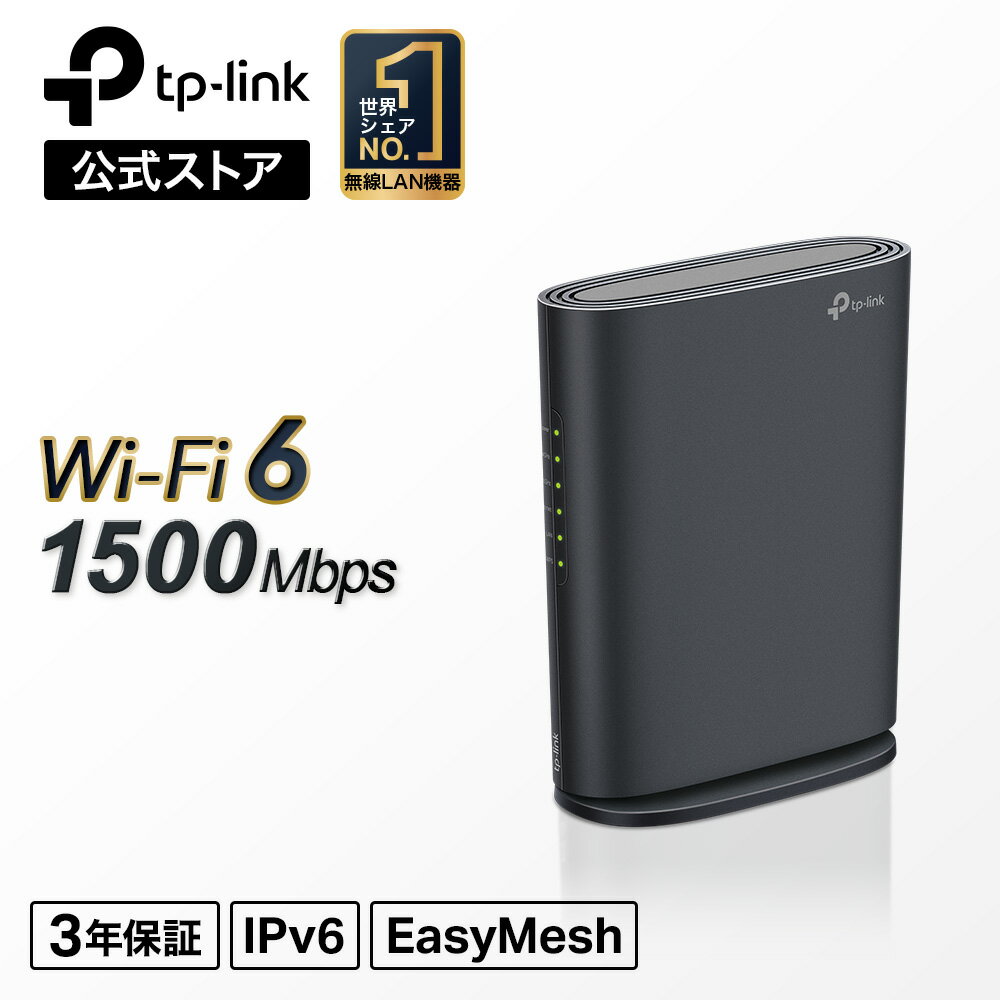
5,880円 (税込・2026-09-08時点)
★4.42(レビュー331件)|TP-Linkダイレクト 楽天市場店
まず今どきの環境に整えるエントリーモデル
IPv6に対応し、回線の接続方式が変わったときに自動で判別して設定を切り替える機能を備えたエントリーモデルです。中継機にも対応しており、後から電波の弱い部屋を補強できます。何年も同じルーターを使い続けている家が、まず今どきの環境に入れ替えるための選択肢です。

6,980円 (税込・2026-09-08時点)
★4.66(レビュー1,754件)|and pc(PC SHOP BEST)楽天市場店
アニメが止まらない環境の自己診断チェックシート
ここまでの内容を、点数で診断できる形にまとめました。当てはまる項目の点を合計してください。合計が高いほど止まりにくい環境です。全20項目、各3点で60点満点です。
回線と契約(各3点)
- 視聴する時間帯に、視聴する場所で下り10Mbps以上を実測できている
- 集合住宅なら、自分の契約タイプの上限を把握している
- 自宅の主回線が光回線、またはホームルーターで実測が安定している
- 契約内容を1年以内に確認した
宅内配線と機器(各3点)
- ルーターが5年以内の機種、またはWi-Fi 6以降に対応している
- ルーターのソフトウェアを更新している
- ルーターを床置きせず、金属の棚や機器の裏に埋めていない
- ルーターと視聴部屋の間に、閉じた扉や厚い壁が2枚以上ない
Wi-Fiの使い方(各3点)
- 同じ部屋の視聴機器を5GHz帯(対応していれば6GHz帯)につないでいる
- 遠い部屋の機器は2.4GHz帯に振り分けている
- 電波が弱い部屋には中継機かメッシュを置いている
- 動かさない機器の少なくとも1台を有線でつないでいる
端末と視聴設定(各3点)
- スティック端末をテレビ裏の奥に押し込んでいない
- 視聴アプリと端末本体を最新に更新している
- 見ている画質を把握している(自動任せにしていない)
- まとめ見の作品はダウンロードして見ることがある
使い方の習慣(各3点)
- 視聴中に大きなダウンロードや自動バックアップを走らせていない
- 家族の同時視聴の台数を把握している
- 月に一度はルーターを再起動している
- 止まったときに切り分けの手順を試せる
合計点の読み方
| 合計点 | 状態 | 次にやること |
|---|---|---|
| 51以上 | 十分に整っている | 止まるならサービス側を疑う |
| 36以上50以下 | おおむね良好 | 落とした項目を1つずつ埋める |
| 21以上35以下 | 改善の余地が大きい | Wi-Fiの使い方から着手する |
| 20以下 | 環境が原因の可能性が高い | 切り分けの4試行を最初から実施 |
チェックを落とした項目が、そのまま次にやることのリストになります。点の低いカテゴリから順に埋めるのが、遠回りしない直し方です。
筆者の判断基準:速度の数字より先に見る順番
この記事を組み立てるにあたって置いた優先順位を明示しておきます。
- 同時視聴の台数を先に数える。必要な帯域は台数で決まるため、ここを決めないと目標値が決まりません
- 家の外か中かを切り分ける。ルーター近くと視聴場所の2点測定で、外(回線)か中(Wi-Fi)かをまず確定させます
- 手間の小さい対処から試す。置き場所の変更、周波数帯の割り当て、再起動、画質設定は、いずれも買い物せずに試せます
- 買うなら有線化がいちばん確実。ケーブル1本のほうが、上位ルーターへの買い替えより結果が読めます
- 回線契約の変更は最後。手続きと工事の負担が大きく、原因が家の中にあれば解決しないためです
数字を追いかけると、契約の見直しから入りたくなります。しかし実際に効くのは、多くの場合いちばん手前の対処です。
よくやりがちな失敗パターン
- 契約速度だけ見て安心する。技術規格上の最大値と、視聴場所の実測はまったく別の数字です
- ルーターの近くで測って満足する。差が出るのは視聴する場所なので、測る場所を変えないと意味がありません
- すべての機器を5GHz帯につなぐ。遠い部屋の機器まで5GHz帯に寄せると、かえって届かず不安定になります
- 中継機を弱い部屋に置く。親機の電波が届く中間に置かないと、弱い電波をそのまま中継してしまいます
- 原因を確かめずにルーターを買い替える。端末の発熱や配線方式が原因なら、買い替えても改善しません
よくある質問
4Kで見ないなら回線速度は低くてもいい?
必要な帯域という意味では低くて構いません。配信サービス各社の推奨値でも、フルHDまでは数Mbps台です。ただし、同時視聴の台数と、動画以外の通信の分は積み上がります。1人でフルHDを見るだけなら十分でも、家族が同時に使えば足りなくなるため、台数を基準に考えてください。
速度は出ているのに止まるのはなぜ?
平均速度が足りていても、数秒間だけ落ち込む瞬間があるとバッファを使い切って止まります。原因はWi-Fiの電波、端末の発熱や性能不足、アプリ側の問題など、速度以外の要因です。切り分けの4試行(別端末・有線・時間帯・別サービス)を順に試すと、どの層かが絞り込めます。
ルーターは何年くらいで買い替える?
年数そのものより、対応規格と接続台数が今の使い方に合っているかで判断します。Wi-Fi 6以降に対応していない、家族の端末が増えて推奨台数を超えている、ソフトウェアの更新提供が終わっている、のいずれかに当てはまるなら検討時期です。逆に、規格も台数も足りているなら、置き場所と帯域の割り当てを直すほうが効果的です。
関連記事
- アニメ見放題サブスクの選び方 — 見方に合うサービスの選び分け
- dアニメストアは自分に合う?向き不向きと快適に見る方法 — 画質設定とデータ量の実際
- アニメがきれいに映るテレビの選び方 — 映像側の条件
- 通勤・移動中にギガを気にせずアニメを見る方法 — モバイル視聴の工夫
- 配信終了前に見ておきたいアニメ — 環境が整ったら見たい作品
参照した公式情報(取得日 2026年9月8日)
- Netflix推奨インターネット接続速度|Netflixヘルプセンター — 画質別の推奨速度
- 推奨の回線速度|U-NEXTヘルプセンター — 画質別の推奨速度、4K HDRの有線推奨
- 画質・データ量について|dアニメストア — 画質別の推奨回線速度と1話あたりのデータ量
- Prime Videoのライブストリーミングに関する問題|Prime Videoヘルプ — 標準画質・高画質のダウンロード速度
- フレッツ 光ネクスト マンションタイプ 提供条件|NTT東日本 — 集合住宅タイプ別の最大速度とベストエフォートの注記
- Wi-Fi CERTIFIED 6|Wi-Fi Alliance — OFDMA・MU-MIMO・160MHz幅・TWT・6GHz帯への拡張
- Wi-Fi CERTIFIED 7|Wi-Fi Alliance — 3帯域対応・320MHz幅・Multi-Link Operation
- Wi-Fiの電波の飛び方|バッファロー — 電波の飛び方、設置場所、アンテナの角度、中継とメッシュ
まとめ
アニメ配信に必要な回線速度は、公式の推奨値で見るとフルHDで数Mbps台、4Kで15Mbps前後です。多くの家庭では、契約している回線の速度そのものより、家の中のWi-Fi環境と端末側の設定が止まりやすさを決めています。
やることの順番は決まっています。視聴する場所と時間で実測し、4つの試行で原因の層を切り分け、手間の小さい対処から順に潰す。それでも足りないときに、有線化や機器の入れ替え、最後に回線契約の見直しを検討します。
自己診断のチェックシートで点の低かったカテゴリから手をつければ、遠回りせずに改善できます。環境が整ったら、途切れる心配をせずに作品そのものに集中してください。


コメント