本ページはプロモーションが含まれています
スマホでアニメを見ていると、そのうち「テレビの大画面で見たい」と思うようになりますよね。ところが調べ始めると、スティック端末、スマートテレビ、ミラーリング、HDMIケーブル……と選択肢が増えすぎて、どれなら自分の家で成立するのか分からなくなります。
この記事では、dアニメストアをテレビに映す手段を4つに整理し、画質・安定性・初期費用・手間・機能の制限の5軸で比べます。そのうえで公式が「できない仕様」と案内している手段を先に外し、残りから状況別に選べるところまで持っていきます。掲載する仕様は、公式の対応機種一覧とヘルプページで2026年8月28日に確認した内容です。
サービス自体が自分に合うかから確かめたい方は、dアニメストアの向き不向きの整理もあわせてどうぞ。
結論:手段は4つ。ただし「画面を送る」経路には制限がある
テレビに映す方法は、機器の名前で数え始めるときりがありませんが、仕組みで分けると4つです。
- HDMI直挿し——スマホやPCとテレビをHDMIケーブルで直接つなぐ
- スティック端末——HDMI端子に挿す小型端末(Fire TV/Android TV系)にアプリを入れる
- テレビ内蔵アプリ——テレビ側のアプリストアからアプリを入れる
- ミラーリング/キャスト——スマホの画面や再生をテレビ側へ送る
結論から言うと、確実なのは2と3、つまりテレビ側でアプリそのものを動かす経路です。1と4には公式が定めた制限があります。
| 手段 | 画質の上限 | 安定性 | 初期費用 | 手間 | 機能の制限 |
|---|---|---|---|---|---|
| ①HDMI直挿し | つなぐ機器と配信側の設定しだい | 回線以外の不安定要素は少ない | ケーブル代のみ | 端子の位置と本数の確認が必要 | スマホ・タブレットからの外部出力は公式に対象外 |
| ②スティック端末 | テレビ側の解像度と配信側の画質設定で決まる | アプリがテレビ側で動くため画面転送の途切れが無い | 端末代 | 挿す・Wi-Fi設定・ログインの3手順 | 一部の作品でスキップ機能が使えない |
| ③テレビ内蔵アプリ | 同上 | 同上 | 追加費用なし(対応機のみ) | アプリを入れるだけ | テレビのOSが対応条件を満たす必要がある |
| ④ミラーリング/キャスト | キャストは配信側の画質設定に準じる | スマホ側の状態や電波に左右される | キャスト用端末代 | 同じネットワークに揃える | 画面ミラーリングは公式に対象外。キャストは再生速度変更・ダウンロード作品の再生が不可 |
解説記事の多くはこの4つを価格順に並べて「安いのはこれ」と結びます。ただ、つまずくのは価格ではなく買ってから「この方法では見られない」と分かるところです。まずは外すべき手段から見ます。
公式の対応表が示す「できない手段」
公式ヘルプには、スマートフォンからの外部出力について明確な記載があります。Android版アプリのヘルプページに、MHL接続やミラーリング、HDMI変換ケーブルを用いての外部出力での視聴はできない仕様である旨が案内されています。
つまり、手段①のうちスマホ・タブレットをHDMI変換してつなぐやり方と、手段④のうち画面ミラーリングは、機器をそろえても目的を達成できません。変換アダプタを買う前に知っておきたい点です。
ミラーリングとキャストは別物です
ここが誤解の生まれやすいところです。画面ミラーリングはスマホの画面をそのままテレビへ複製する仕組み。キャストは再生の指示だけをテレビ側の機器に渡し、再生自体はテレビ側が行う仕組みです。見た目は似ていても中身は別物です。
対応機種一覧には、Chromecastによる視聴とAirPlay接続による視聴が視聴方法として掲載されています。ただし条件が添えられています。Chromecastはキャスト先とするデバイスの仕様により視聴できない場合があるとされ、AirPlayはAirPlay対応デバイスが必要で、iOS16を利用している場合はtvOS16のデバイスが必要とされています。
ミラーリングは対象外だがキャストは対応——この線引きを押さえておくと、「スマホからテレビへ飛ばす」系の情報を読んだときに、どちらの話なのか判断できます。
手段ごとの中身と向き不向き
スティック端末:アプリがテレビ側で動く、いちばん確実な道
テレビのHDMI端子に挿す小型端末に、dアニメストアのアプリを入れて使う方法です。公式の対応機種一覧では、Fire TVはFire OS 7.0以上またはVega OS 1.1以上、Android TVはAndroid OS 8.0以上が条件として示されています。手順も公式ヘルプにあり、Fire TVならホーム画面の検索から、Android TVならGoogle Play ストアから入手する流れです。
アニメ視聴で効いてくるのが、この経路で使えるオープニングやエンディングを飛ばして再生できる機能です。公式ヘルプによれば自動スキップと手動スキップを選べます。一気見のテンポを崩さない点で実利のある差です。ただし実写作品・舞台作品、および1話の中に複数のエピソードが含まれる作品では使えないとされています。
端末そのものの選び方は、Fire TV Stickの4KとHDの選び方で整理しています。テレビが4Kかどうかで決まる話です。
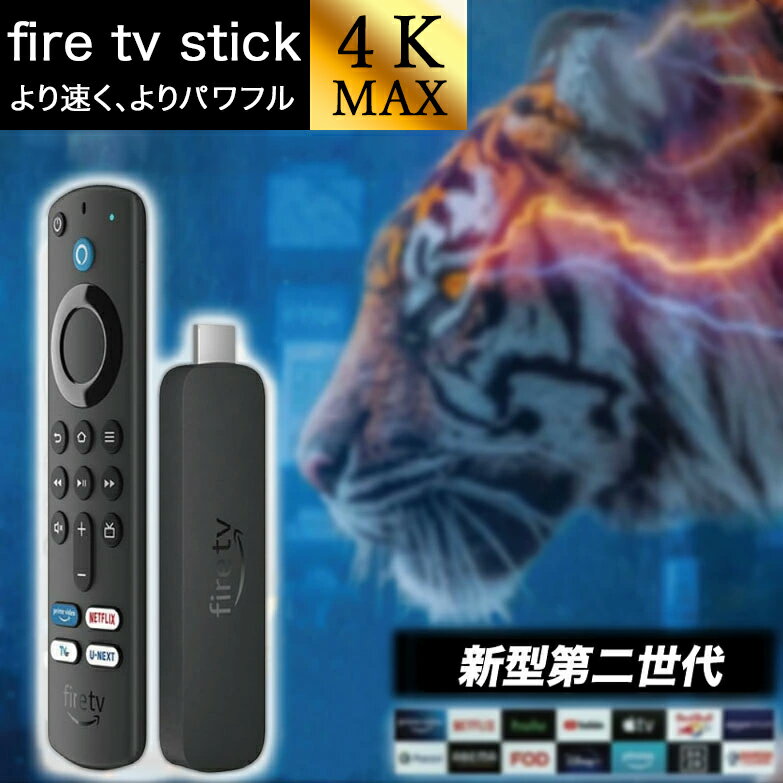
7,900円 (税込・2026-08-28時点)
★4.68(レビュー651件)|Colulu – コルル
テレビ内蔵アプリ:型番からOSを確かめてから
すでにAndroid TV搭載テレビや、公式が対応機種として挙げるpopIn Aladdinを使っているなら追加の機器はいりません。公式の対応条件はAndroid TVがAndroid OS 8.0以上、popIn AladdinがAndroid OS 9以上です。
注意したいのは、ネットにつながるテレビ=アプリが入れられるテレビ、ではないという点です。動画配信のボタンがリモコンに付いていても、アプリストアを持たない機種はアプリを追加できません。型番でメーカーページを開き、OSとアプリストアの有無を確認しましょう。テレビ本体から見直す段階なら、アニメがきれいに映るテレビの選び方が参考になります。
キャスト:手軽さと引き換えに機能が削られる
Chromecastを使う場合、公式ヘルプはアプリ右上のキャストボタンから作品を選んで再生する手順を案内しています。手軽ですが制限が2つあります。ダウンロードした作品はChromecastでは視聴できずストリーミング再生のみ対応であること、そして再生速度の変更が非対応であることです。倍速で追う習慣がある人には後者が効きます。
さらに公式ヘルプには、他のデバイスで再生中の場合は同時視聴制限のため再生できないという記載もあります。家族で同じアカウントを使う家庭では、ここが日常的な詰まりどころです。
PCとテレビをHDMIでつなぐ:追加投資は最小、ただし自己解決枠
公式の対応機種一覧には、PCの動作環境としてWindows11およびmacOS 10.15以上、推奨ブラウザとしてChrome最新バージョン、Microsoft Edge、Firefox最新バージョンが挙げられています。また公式ヘルプでは、PCでの視聴はストリーミング再生による方法のみと案内されています。
PCの画面をテレビへ出力する使い方について公式の明記はないため、うまくいかない可能性を織り込んで試す手段という位置づけです。とはいえHDMI端子付きのノートPCがあるなら、必要なのはケーブル1本だけ。作業用ディスプレイの流用にもなります。
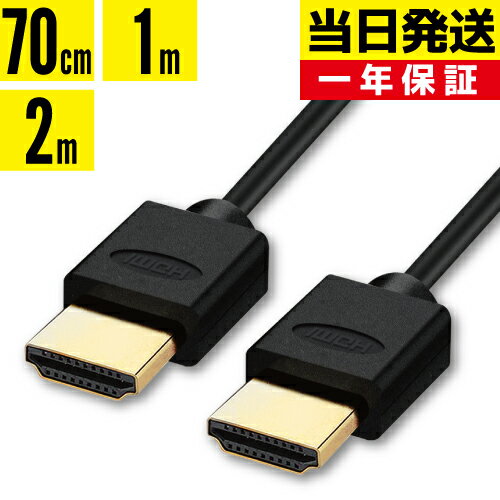
440円 (税込・2026-08-28時点)
★4.5(レビュー3,478件)|ハンファダイレクト楽天市場店
あなたの状況別・手段の決め方
条件を先に決めてしまえば、手段はほぼ自動的に絞れます。
| あなたの状況 | 向いている手段 | 理由 |
|---|---|---|
| アプリストアが無い/古いテレビ | スティック端末 | 買い替えずにアプリが動く環境を足せる |
| Android TV搭載テレビを使っている | テレビ内蔵アプリ | 追加費用ゼロ。対応条件を満たせば入れるだけ |
| 倍速で見る習慣がある | スティック端末/内蔵アプリ | キャストは再生速度の変更が非対応 |
| ダウンロード作品もテレビで見たい | スティック端末/内蔵アプリ | ダウンロード作品はChromecastで再生できない |
| とにかく出費を抑えたい | PCとHDMI接続 | HDMI端子付きPCがあればケーブル代のみ。自己解決枠 |
| スマホをそのまま映したい | 該当なし | ミラーリング・HDMI変換の外部出力は公式に対象外 |
迷ったら、この順で確認してください。①テレビの型番とアプリストアの有無 → ②HDMI端子の空き本数 → ③普段の見方(倍速・ダウンロード・同時視聴)。1つ目で決まる人が最も多く、3つ目まで来る人はスティック端末を選べば外しません。
テレビに映らない・映せないときの失敗パターン
つまずくのは、たいてい次の5つのどれかです。
1. ミラーリングで映そうとした。公式が対象外としているため、設定を詰めても解決しません。キャストか、テレビ側でアプリを動かす経路へ切り替えます。
2. テレビが非対応でアプリが入れられなかった。ネット動画のボタンがあってもアプリストアが無い機種は珍しくありません。この場合はスティック端末を足すのが最短です。テレビを使わずに済ませたいなら、モバイルモニターを使う選択肢もあります。
3. HDMI端子が空いていない。レコーダーやゲーム機で埋まっていると挿す場所がありません。買う前にテレビの裏側で空き端子を数えておきましょう。
4. 別の端末で再生中だった。公式ヘルプには、他のデバイスで再生中の場合は同時視聴制限のため再生できないと明記されています。テレビ側の不具合と勘違いしやすい点です。公式は、制限が解除されない場合の対応としてアプリを強制終了し、5分ほど待ってから起動し直す方法を案内しています。
5. ダウンロード済みの作品をキャストしようとした。ダウンロード作品はChromecastでは視聴できず、ストリーミング再生のみの対応です。ためた作品はスマホ、テレビではストリーミングと使い分けます。
筆者の判断基準
筆者がこの種の「テレビで見る」問題を考えるときの基準は、画面を送る経路より、アプリが動く経路を優先することです。画面を送る仕組みは一段多く挟まるぶん、機能の制限や不安定さがそこに集まります。dアニメストアでも制限が出ているのはミラーリングとキャストの側でした。逆にアプリがテレビ側で動く経路には、スキップ機能のような固有の利点が付きます。
もうひとつは、上限を決めているのが端末ではないという視点です。画質はテレビ側の解像度と配信側の画質設定、回線の状態で決まります。公式ヘルプはPC視聴の画質として1080pや720pなどの選択肢を案内し、高画質な映像ほど多くのデータ量と高速で安定した通信環境が必要だと説明しています。上限がテレビや回線にあるなら、端末を上位モデルにしても体感は変わりません。サービス側から見直すならアニメ見放題サブスクの選び方もどうぞ。
よくある質問
ミラーリングはいずれ使えるようになりますか?
現時点で公式は、MHL接続やミラーリング、HDMI変換ケーブルを用いての外部出力での視聴はできない仕様と案内しています。将来の変更を前提に機器をそろえるのは避け、対応が明記された経路を選ぶのが安全です。
テレビに映すのに追加の料金はかかりますか?
サービスの契約とは別に、経路によっては機器の購入費がかかります。Android TV搭載テレビやpopIn Aladdinのように対応条件を満たす機器を持っているなら、アプリを入れるだけで済みます。
家族と別々の部屋で同時に見られますか?
公式ヘルプには、他のデバイスで再生中の場合は同時視聴制限のため再生できないという記載があります。手段を変えても解消しないため、視聴時間をずらす前提で考えてください。
まとめ
- 手段は4つ。確実なのはテレビ側でアプリを動かす経路(スティック端末・テレビ内蔵アプリ)
- ミラーリングとHDMI変換ケーブルでの外部出力は公式に対象外。機器を買う前に外しておく
- ミラーリングとキャストは別物。ChromecastとAirPlayは対応機種一覧に掲載されている
- キャストは再生速度の変更が非対応でダウンロード作品も再生できない。倍速派はアプリが動く経路へ
まずは手元のテレビの型番を確認し、アプリストアの有無とHDMI端子の空きを数えるところから始めてみてください。
参照した公式情報(2026年8月28日取得)
- dアニメストア 対応機種一覧(Fire TV/Android TV/popIn Aladdin/Chromecast/AirPlay/PCの動作環境と条件) https://animestore.docomo.ne.jp/animestore/cov_m_pc
- dアニメストア ヘルプ「Fire TV / Android TVでの動画視聴方法」(アプリの入手手順・OP/EDスキップ機能の対象外作品) https://animestore.docomo.ne.jp/animestore/CF/help_qa_howtoplay_stb
- dアニメストア ヘルプ「Chromecast」(キャスト手順・ダウンロード作品の非対応・再生速度変更の非対応・同時視聴制限) https://animestore.docomo.ne.jp/animestore/CF/help_qa_chromecast
- dアニメストア ヘルプ「Android版dアニメストアアプリで視聴ができない場合」(MHL接続・ミラーリング・HDMI変換ケーブルによる外部出力の非対応、同時視聴制限が解除されない場合の対応) https://animestore.docomo.ne.jp/animestore/CF/help_qa_cantplay_dasapp
- dアニメストア ヘルプ「PCでの動画視聴方法」(画質の選択肢・ストリーミング再生のみの対応) https://animestore.docomo.ne.jp/animestore/CF/help_qa_howtoplay_pc


コメント