本ページはプロモーションが含まれています
テレビでアニメを観ていて、劇伴が盛り上がる場面なのに音が薄い、静かなシーンのささやき声が聞き取りにくくてつい字幕を出してしまう——そう感じたことはありませんか。
最近のテレビは画面が薄くなったぶん、スピーカーを入れるスペースも小さくなり、音は背面や下向きに出ていることが多くなりました。映像はきれいなのに音だけ物足りない、という感覚はここから来ています。
この記事では、アニメ向けのサウンドバーの選び方を、つなぎ方・置き場所・スピーカー構成という順番で整理します。製品のランキングではなく、手元のテレビと部屋の条件から候補を絞っていく手順としてまとめました。公式が説明している機能の中身と、自分の環境で確認できることに絞って書いています。
- 先に決める3つ|つなぎ方・置き場所・低音の担当
- テレビの音でアニメのセリフが埋もれるのはなぜか
- サウンドバー・アクティブスピーカー・AVアンプ構成の違いと向く人
- スピーカー構成の読み方|2.0・2.1・3.1・Atmos 対応
- 接続方式と対応確認の手順|HDMI ARC・eARC・光デジタル・Bluetooth
- 配信サービス側の音声仕様|機器が対応していても信号が来ないことがある
- セリフを聞き取りやすくする機能の見方
- 設置で決まること|幅・高さ・リモコン受光部・壁との距離
- 集合住宅で使うときの配慮|低音と夜間視聴
- サブウーファーを別体にするかどうかの判断
- 注文前にテレビと部屋を確認する手順
- 音が出ない・つながらないときの切り分け手順
- 届いた日にやる初期設定の順番
- 筆者の判断基準
- よくある質問
- 音が整ったら、聴き直す作品を決める
- まとめ
- 参照した公式情報(2026年9月19日取得)
先に決める3つ|つなぎ方・置き場所・低音の担当
サウンドバー選びでつまずくのは、たいてい機能の比較から入ったときです。先に決めるべきは次の3つで、この3つが決まると候補は一気に絞れます。
- つなぎ方:手持ちのテレビと何でつなぐか(HDMI・光デジタル・アナログ・Bluetooth)
- 置き場所:どこに置くか。そこに入る幅・奥行き・高さはいくつか
- 低音の担当:低音を本体に持たせるか、別体のサブウーファーに任せるか
なぜスペックより先にこの3つなのか
スピーカーの数や対応フォーマットは、その製品が最大で何をできるかを示しています。しかし実際に鳴るのは、テレビから信号が届いて、置き場所に収まって、その音量で使える範囲までです。つなぎ方が合わなければ高機能でも音が出ませんし、置き場所に収まらなければ選択肢から外れます。上限の話より先に、手元の条件で決まる部分を確定させるほうが早いということです。
低音の担当を先に決めるのは、これが製品の形そのものを分けるからです。本体だけで完結するタイプと、床置きのサブウーファーが付くタイプでは、置き場所も配線も変わります。
3つを決めると候補がどれだけ絞れるか
たとえば、テレビ側に HDMI の音声戻し用端子が無く、テレビ台の内寸が本体の幅より狭く、集合住宅で夜の視聴が中心、という条件だとします。この時点で、HDMI 専用のモデル、横幅の大きいモデル、別体サブウーファー付きのモデルは候補から外れます。残るのは、光デジタルかアナログでつながる、小さめの、本体一体型ということになります。
決める順番の早見表
| 決めること | 見るところ | 決まらないと起きること |
|---|---|---|
| つなぎ方 | テレビ背面の端子の種類と空き | 買ってから音が出せない |
| 置き場所 | テレビ台の内寸・画面下端までの高さ | 設置できない・画面や受光部をふさぐ |
| 低音の担当 | 住環境・視聴時間帯 | 夜に使いづらい・階下への響きが気になる |
| スピーカー構成 | 上の3つに収まる範囲で | — |
| 音声フォーマット | 見ている配信サービスの仕様 | 対応していても信号が来ない |
テレビの音でアニメのセリフが埋もれるのはなぜか
機器を替える前に、何が起きているのかを整理しておくと、選ぶときの判断が変わります。
薄型テレビのスピーカーはどこを向いているか
テレビが薄くなると、前面にスピーカーを置く面積が取れません。そのため多くの機種で、スピーカーは背面または底面に取り付けられ、音は壁や床に向かって出ています。視聴者の耳に届くのは、壁や床で反射したあとの音です。反射の過程で高い帯域は減りやすく、声の輪郭を作っている成分が弱まります。
ソニーはサウンドバーの選び方のページで、テレビの機種とサイズから対応する製品を選ぶ導線を用意しています。テレビ側の音の出方が機種によって違うことが前提になっている、ということでもあります。
劇伴と効果音がセリフを覆う
もうひとつの理由は、同時に鳴っている音の量です。アニメでは、セリフ・劇伴・効果音・環境音が重なって鳴ります。同じ帯域に強い音があると、弱いほうの音は聞き取りにくくなります。盛り上がる場面ほど劇伴と効果音が厚くなるので、その下にあるセリフが埋もれやすくなる、という関係です。
テレビの内蔵スピーカーは、ひとつのユニットでこれらをまとめて鳴らしています。担当を分けられないため、厚い音が来たときに声だけを前に出すことが構造的に難しくなります。
音量を上げても解決しにくい理由
声が聞こえないからと音量を上げると、劇伴と効果音も一緒に大きくなります。両者の差は変わらないので、聞き取りやすさはあまり改善せず、全体がうるさくなるだけ、という結果になりがちです。夜間や集合住宅では、この方向は特に使いにくくなります。
アニメの音は生録音ではなく作られた音である
実写作品の音は、現場で録った音を土台に組み立てられます。アニメは、声・劇伴・効果音をそれぞれ別に用意して、ミックスの段階で重ねて作られています。つまり、各要素の音量バランスは制作側の意図で決められた設計です。
この設計は、制作時に想定された再生環境で最もよく再現されます。小さなユニットひとつで鳴らす環境は、その想定から遠いところにあります。機器を足すという話は、音を良くするというより、設計されたバランスを取り戻す方向の作業だと考えるとわかりやすくなります。
サウンドバーを足すと何が変わるか
サウンドバーは、テレビの前に横長の筐体を置き、複数のユニットで音を鳴らします。変わるのは主に次の3点です。
- 音の出る向きが視聴位置のほうを向く
- ユニットの数が増え、帯域ごとに担当を分けられる
- 音の処理を選べる。人の声を聞き取りやすくする処理や、小音量向けの処理を機器側で持っている
なお、機器を足せば必ず聞き取りやすくなる、という話ではありません。置き方・設定・つなぎ方のどれかが外れていれば、変化は小さくなります。この記事の後半で、その確認手順を順に見ていきます。
サウンドバー・アクティブスピーカー・AVアンプ構成の違いと向く人
テレビの音を変える手段はサウンドバーだけではありません。まず構成の違いを押さえておきます。
サウンドバー
横長の本体に複数のユニットをまとめたものです。テレビの前に置くだけで設置が終わり、配線は電源とテレビとの1本が基本になります。低音用のユニットを本体に内蔵したタイプと、別体のサブウーファーが付くタイプがあります。
アクティブスピーカー2本
アンプを内蔵したスピーカーを左右に2本置く構成です。テレビの左右に間隔を空けて置けるので、音の広がりを作りやすくなります。ただし、テレビ台の上に2本分の設置スペースと、スピーカーまでの配線が必要です。持ち運べる小型のものなら、テレビの前に置いたり机に移したりと、使う場所を後から変えられます。

3,580円 (税込・2026-09-19時点)
★4.24(レビュー275件)|サンワダイレクト楽天市場店
AVアンプとスピーカーの構成
AVアンプを中心に、スピーカーを複数本とサブウーファーを配置する構成です。スピーカーの位置や本数を自由に決められ、後から足したり入れ替えたりできます。一方で、機器の台数・配線・設置スペース・設定の手間はいちばん多くなります。部屋の使い方をオーディオに合わせられる人向けの構成です。
テレビ用ワイヤレススピーカー・手元スピーカー
テレビから離れた手元に置く小型スピーカーです。耳との距離が近くなるぶん、小さい音量でも声が届きやすくなります。部屋全体の音を良くする方向ではないので、目的が「セリフだけ聞き取りたい」に寄っている場合の選択肢です。
4軸の比較表
| 構成 | 設置の手間 | 配線の本数 | 音の出し分け | 拡張性 |
|---|---|---|---|---|
| サウンドバー本体一体型 | 置くだけ | 少ない | 本体の処理で行う | 低い |
| サウンドバー+別体サブウーファー | 置き場所が2か所 | 少ない(無線接続が多い) | 低音を分担 | 低い |
| アクティブスピーカー2本 | 左右に設置 | 中 | 左右で分担 | 中 |
| AVアンプ+スピーカー | 多い | 多い | スピーカーごとに分担 | 高い |
| 手元スピーカー | 置くだけ | 少ない | 分担しない | 低い |
迷ったときの決め方
- テレビの前に置く場所があり、配線を増やしたくない → サウンドバー
- 左右に置けて、音楽も鳴らしたい → アクティブスピーカー2本
- 部屋をオーディオ向けに使える、後から足していきたい → AVアンプ構成
- 家族が寝ている時間に自分だけ聞き取れればいい → 手元スピーカー、またはアニメ向けイヤホン・ヘッドホンの選び方
スピーカー構成の読み方|2.0・2.1・3.1・Atmos 対応
製品ページで最初に目に入るのが、この数字です。読み方を押さえておくと、仕様欄から中身が推測できるようになります。
数字の意味
ドットの左の数字が主スピーカーの数、右の数字がサブウーファーの数を表します。左が 2 なら左右に 1 本ずつ、3 なら左右に加えて中央にもう 1 本ということです。右が 0 ならサブウーファーなし、1 なら 1 台ということになります。
2.0ch の構成
左右のユニットだけで構成されます。サブウーファーが無いぶん筐体を小さくしやすく、設置の自由度が高くなります。低音は主スピーカーが担当するので、重低音の沈み込みは構成上出しにくくなります。
2.1ch の構成
左右のユニットに、低音担当のユニットが加わります。低音担当が本体に内蔵されているタイプと、別体で床に置くタイプがあります。内蔵型は置き場所が1か所で済み、別体型は低音の量を置き場所で調整できます。
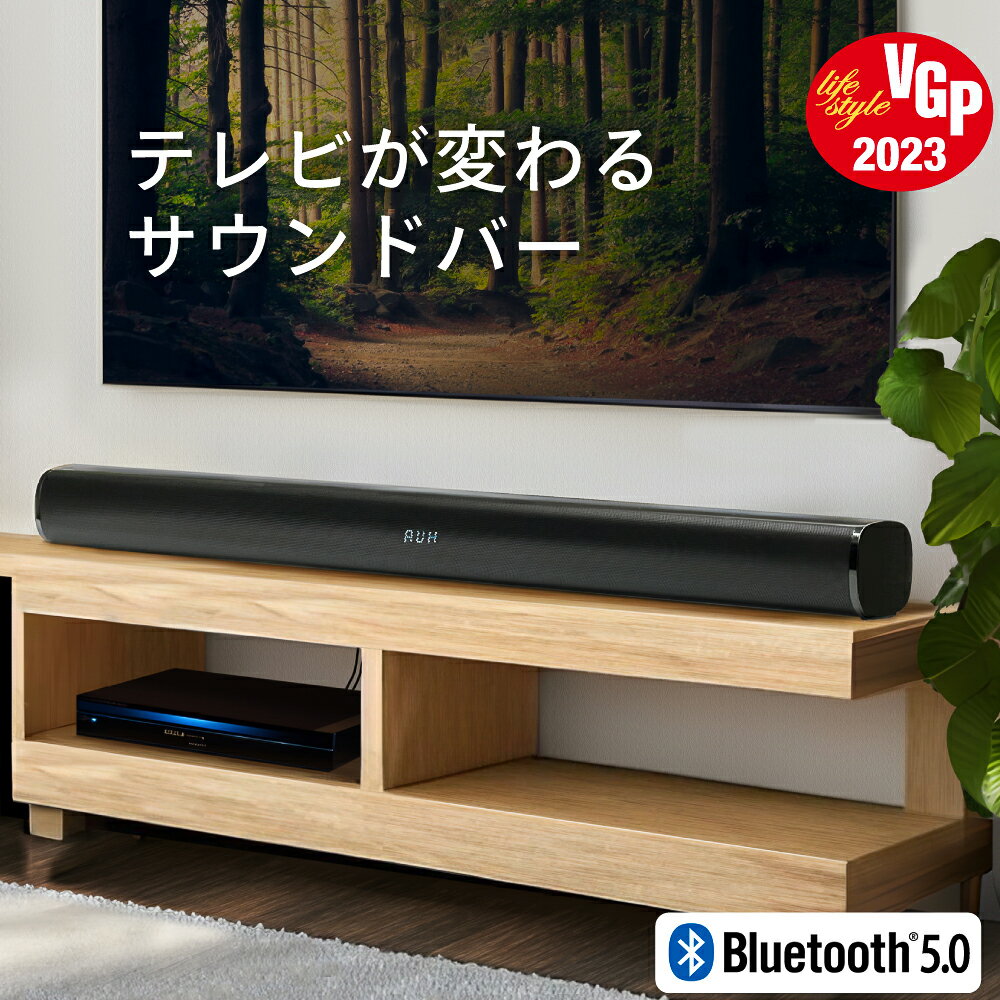
下の製品は、仕様欄にツィーターとサブウーファーの両方が記載され、入力に光デジタルとアナログを持つタイプです。
9,980円 (税込・2026-09-19時点)
★4.46(レビュー4,621件)|FUNLOGY 楽天市場店
3.1ch とセンターチャンネル
左右に加えて、中央にもう 1 本のユニットを持つ構成です。この中央のユニットをセンターチャンネルと呼びます。
映画やドラマの多チャンネル音声では、セリフは主にセンターチャンネルに割り当てられます。センターが物理的に独立していると、セリフの担当が他の音と混ざりにくくなります。セリフの聞き取りを重視する場合、センターチャンネルの有無は仕様欄で確認しておく価値のある項目です。
ただし、センターがあれば必ず聞き取りやすい、という話ではありません。実際に鳴るのは、テレビから届く信号が何チャンネルで、それを機器がどう振り分けたかの結果です。この点は次の章の配信サービスの話とつながります。
5.1ch 以上と別体スピーカー
主スピーカーが 5 本以上になる構成では、後方に置くスピーカーが加わります。サウンドバーの製品では、本体に加えて後方用のスピーカーを2台別置きするセットとして売られていることがあります。置き場所と電源が後方にも必要になるので、部屋の条件を先に確認してください。
Dolby Atmos 対応という表記が意味すること
Dolby のDolby Atmos 公式ページは、クリエイターがあらゆる音を正確に配置できる仕組みだと説明しています。そして必要なものとして、Dolby Atmos で作成されたコンテンツと、Dolby Atmos コンテンツを再生できるデバイスの両方を挙げています。
つまり対応表記は、機器側の条件が片方そろっているという意味です。もう片方、つまり観ている作品がその形式で用意されているかどうかは別の話になります。アニメ作品の配信では、ステレオで配信されているものも珍しくありません。
バーチャルサラウンドと実スピーカーの違い
実際のユニット数より多いチャンネルを再現する処理を、バーチャルサラウンドと呼びます。壁や天井の反射、または信号処理で、そこにスピーカーがあるように聞かせるものです。ユニットを増やさずに済む一方、効果の出方は部屋の形と置き場所に左右されます。仕様欄の対応表記と、自分の部屋で得られる結果は分けて考えてください。
構成別の特徴一覧
| 構成 | 主スピーカー | 低音担当 | セリフ担当 | 置き場所 |
|---|---|---|---|---|
| 2.0ch | 左右 | 主スピーカーが兼ねる | 左右に振り分け | 1か所 |
| 2.1ch 一体型 | 左右 | 本体内蔵 | 左右に振り分け | 1か所 |
| 2.1ch 別体型 | 左右 | 別体サブウーファー | 左右に振り分け | 2か所 |
| 3.1ch | 左右+中央 | サブウーファー | センターが担当 | 2か所 |
| 5.1ch 相当 | 左右+中央+後方 | サブウーファー | センターが担当 | 3か所以上 |
接続方式と対応確認の手順|HDMI ARC・eARC・光デジタル・Bluetooth
ここが、買う前にいちばん確実に確認できる部分です。
HDMI ARC
テレビの映像入力用の HDMI 端子を使って、逆向きにテレビの音声を外部機器へ送るしくみです。テレビ側の端子に ARC と書かれていれば対応しています。HDMI ケーブル1本で映像機器の接続と音声の送出をまとめられるので、配線が少なくなります。
HDMI eARC が通せる音声
eARC は ARC の発展版です。HDMI Licensing Administrator の eARC 解説は、eARC が以下に対応すると明記しています。
| 項目 | 内容 |
|---|---|
| サンプリング周波数の上限 | 192kHz |
| 量子化ビット数 | 24bit |
| 非圧縮マルチチャンネル | 5.1 および 7.1、32ch 非圧縮 |
| 対応フォーマット | DTS-HD Master Audio、DTS:X、Dolby TrueHD、Dolby Atmos |
同ページは、ケーブル・衛星放送・ストリーミング・ソース機器からテレビに入った音声を、HDMI ケーブル1本で AVレシーバーやサウンドバーへ送れるとも説明しています。高ビットレートの音声をテレビ経由で通したい場合は、テレビ側とサウンドバー側の両方が eARC に対応している必要があります。
ソニーのHT-X8500 の便利機能ページは、eARC 対応により HDMI 1本でテレビと接続できること、HDMI CEC 機能でブルーレイディスクプレイヤーなどの外部機器をテレビのリモコンで操作できることを説明しています。
光デジタル
テレビ側に光デジタル音声出力があれば使える方式です。JBL の光デジタルケーブルで音が出ないときのサポート記事は、テレビ側の HDMI 入力端子が ARC 非対応の場合は光デジタルケーブルで接続し、入力ソースに OPTICAL を選ぶよう案内しています。ARC が使えない環境での代替として位置づけられている、ということです。
同記事は、光デジタルケーブルの両端に樹脂キャップが付いている場合があり、これを外さないと音が出ないことも注意点として挙げています。
アナログ入力
3.5mm のステレオミニ端子で受ける方式です。テレビだけでなく、パソコンやゲーム機、携帯用の機器にも回しやすい汎用的な入口になります。デジタル方式の多チャンネル音声は通らないので、左右2チャンネルの音として届きます。
Bluetooth
Bluetooth SIG の技術概要ページは、Bluetooth Classic がワイヤレスオーディオのストリーミングに使われ、ワイヤレススピーカーやヘッドホンの標準的な無線規格であると説明しています。
サウンドバーで Bluetooth が役立つのは、スマートフォンの音楽を鳴らすときです。テレビとの接続に使う場合は、映像と音のずれが出ることがあるため、テレビとは有線でつなぐほうが扱いやすくなります。無線接続の遅延とコーデックの関係はアニメ向けイヤホン・ヘッドホンの選び方で詳しく扱っています。
テレビ側の端子を確認する5手順
- テレビの電源を切り、背面または側面の端子部を確認する
- HDMI 端子の並びを見て、ARC または eARC の表記がある端子があるか確認する
- その端子が、すでに他の機器で埋まっていないか確認する
- 光デジタル音声出力(角形の端子。フタが付いていることがある)があるか確認する
- 端子の写真を撮っておく。製品ページの仕様欄と照らすときに使える
テレビの型番がわかれば、メーカーの製品ページやサポートページで仕様を確認するほうが確実です。
ケーブルの選び方
- HDMI ARC を使う:HDMI ケーブルが 1 本。テレビ側は ARC 表記のある端子に挿す
- HDMI eARC を使う:高いビットレートの音声を通すため、より広い帯域に対応したケーブルが必要になる。製品の取扱説明書で指定を確認する
- 光デジタルを使う:光デジタルケーブル(角形)。両端のキャップを外す
- アナログを使う:3.5mm ステレオミニケーブル。テレビ側の端子形状を確認する
接続方式の対応一覧
| 方式 | 通る音声 | テレビ側に必要なもの | 主な利点 |
|---|---|---|---|
| HDMI eARC | 非圧縮マルチチャンネルを含む高ビットレート音声 | eARC 対応の HDMI 端子 | ケーブル1本で高情報量の音声を通せる |
| HDMI ARC | 圧縮されたマルチチャンネル音声とステレオ | ARC 対応の HDMI 端子 | ケーブル1本・テレビのリモコンで操作できる場合がある |
| 光デジタル | 圧縮されたマルチチャンネル音声とステレオ | 光デジタル音声出力 | ARC 非対応のテレビでも使える |
| アナログ | ステレオ | ヘッドホン端子または音声出力 | 機器を選ばず使い回せる |
| Bluetooth | ステレオ | Bluetooth 送信機能 | 配線が要らない |
配信サービス側の音声仕様|機器が対応していても信号が来ないことがある
ここは、製品比較の記事ではほとんど触れられない部分です。サウンドバー側が多チャンネルに対応していても、届く信号がステレオなら、鳴るのはステレオです。
Netflix がサラウンドに求める条件
Netflix の5.1 サラウンドサウンドの利用方法は、次の3つを条件として挙げています。
- 5.1 サラウンドサウンド対応の音声システム
- Netflix が視聴可能な 5.1 サラウンドサウンド対応のデバイス
- ストリーミング画質が中、高、または自動に設定されていること
音声システムだけでなく、再生する機械の側と画質設定も条件に入っている点が重要です。
Netflix が Dolby Atmos に求める条件
同じく Netflix のドルビーアトモスのヘルプは、次の4つを挙げています。
- UHD 4K でのストリーミング再生に対応しているプラン
- Netflix が視聴可能なドルビーアトモス対応のデバイス
- ドルビーアトモス対応の音声システム
- ストリーミング画質を高または自動に設定していること
プランの条件まで入っているため、サウンドバーを替えただけでは条件を満たさない場合があります。
U-NEXT の設定手順
U-NEXT のドルビーオーディオ、ドルビーアトモスとはは、テレビで楽しむ場合は対応テレビ・AVレシーバー・サウンドバーが必要で、あらかじめ視聴設定が必要だと案内しています。機種によっては非対応の場合があるため、各デバイスのマニュアルで確認するようにとも書かれています。
設定手順はドルビーオーディオ、ドルビーアトモスで再生したいにまとまっています。テレビ向けデバイスでは、メニューからプレーヤー設定を選び、サラウンド設定をステレオからドルビーオーディオへ変更する、という流れです。同ページは、ロゴが表示されない作品は非対応であること、対応していない端末で有効化すると音が出なくなる場合があることも注意として挙げています。
どの機械で配信アプリを動かすかで音声が変わる
同じ配信サービスでも、テレビ内蔵のアプリで見るか、外付けのストリーミング端末で見るか、ゲーム機で見るかによって、対応する音声形式が変わることがあります。Netflix も U-NEXT も、条件にデバイスを明記しているのはこのためです。
サウンドバーを選ぶ前に、自分がどの機械で配信アプリを動かしているかを確認しておくと、機器側にどこまでの対応が必要かが決まります。テレビ本体の選び方はアニメ向けテレビの選び方、サービスの選び方はアニメ見放題サブスクの選び方で扱っています。
アニメ作品はステレオ配信も珍しくない
作品の音声形式は、配信サービスの作品ページに表示されます。Netflix は 5.1 対応の作品にアイコンが表示されると案内しています。U-NEXT はロゴの有無で判別する形です。
手持ちの環境で観ているアニメが、実際に何チャンネルで配信されているかを数作品ぶん確認しておくと、多チャンネル構成にどこまで投資する意味があるかの判断材料になります。ダウンロードして再生する場合の扱いはアニメをオフラインで見る方法にまとめています。
自分の環境で確認する手順
- 普段いちばん使っている配信サービスを決める
- そのサービスのヘルプで、サラウンド音声の条件を確認する
- 自分のプランと画質設定が条件を満たしているか確認する
- 配信アプリを動かしている機械が、対応デバイスとして挙げられているか確認する
- よく観る作品の作品ページで、音声形式の表示を確認する
ここまで確認して「ステレオ配信が中心」だとわかったなら、多チャンネル構成より、セリフの聞き取りやすさと設置のしやすさに予算配分を寄せるほうが合理的です。回線側の条件はアニメが止まらないネット回線の速度目安で扱っています。
セリフを聞き取りやすくする機能の見方
メーカーごとに名前が違い、中身も同じではありません。公式の説明を並べておきます。
クリアボイス
ヤマハのSR-B20A 取扱説明書は、クリアボイスについて「クリアボイスをオンにすると、再生音の中の人の声が聞き取りやすくなります。BGMや効果音が多く使われた映画やドラマなどにおすすめします」と説明しています。操作はボタンを押すたびにオンとオフが切り替わる形です。
劇伴と効果音が厚いアニメは、この説明にある条件に当てはまります。
ボイスモード
ソニーのHT-X8500 の便利機能ページは、ボイスモードと、視聴しているコンテンツに応じて自動で切り替えるオートサウンドを挙げています。同ページにはナイトモードも掲載されています。
ナイトモードとダイナミックレンジの圧縮
ソニーのヘルプガイドのナイトモード解説は、ナイトモードを「小さな音量でも映画館のような環境を作り出す機能です」と説明し、深夜に映画を見るときに小さな音量でも会話をはっきり聞き取れるとしています。
同ページは、有効にすると低域・高域・エフェクトレベルが上がり、ダイナミックレンジの設定が自動的に圧縮側になることも明記しています。大きい音と小さい音の差を縮める処理が入っている、ということです。夜間の視聴で音量を上げられない場面と相性のよい機能です。
イコライザーで自分の型を作る
低音と高音を段階的に調整できる製品では、日常回と劇場版で設定を分けておく使い方ができます。同じ作品の同じ場面で聴き比べて、自分の部屋と視聴位置で聞き取りやすい設定を1つ決め、その設定を基準にする——という決め方が扱いやすくなります。
機能名は同じでも中身はメーカーごとに違う
クリアボイスという同じ名前でも、人の声の帯域を強調する処理なのか、声の成分を分離して音量を変える処理なのかは、製品により異なります。公式の説明文に書かれている内容の範囲で判断し、他社の説明を当てはめないようにしてください。
設置で決まること|幅・高さ・リモコン受光部・壁との距離
置けるかどうかは、仕様欄の寸法と手元の実測で確定します。
幅は本体寸法とテレビ台の内寸で見る
サウンドバーは横長なので、テレビ台の天板の幅ではなく、実際に置ける範囲の内寸で測ります。テレビの脚が両側にあるタイプなら、脚と脚の間に収まるかどうかが条件になります。
高さと画面下端の干渉
本体の高さが画面の下端を超えると、映像の一部が隠れます。テレビ台の天板から画面下端までの高さを測り、その値より本体高さが低いことを確認してください。脚を含む高さが仕様欄に書かれている製品もあるので、どちらの数値かを確認します。
リモコン受光部をふさぐ問題
テレビの受光部は画面下の縁にあることが多く、サウンドバーがその前に立つと信号が届かなくなります。ソニーのHT-X8500 の便利機能ページは、IR リピーター機能によりバーの背後に置いたテレビをコントロールできると説明しています。本体で受けた信号をテレビへ中継するしくみです。
設置高さの都合で受光部をふさぐ可能性がある場合は、この機能の有無を仕様欄で確認しておくと安心です。
奥行きと配線・コンセント
奥行きは、本体の寸法に加えて、背面の端子に挿したケーブルが曲がる余裕も要ります。壁に寄せて設置する場合、ケーブルの曲がりぶんだけ本体が前に出ます。電源は本体ぶんと、別体サブウーファーを置く場合はその置き場所にもコンセントが必要です。
壁掛けにする場合
テレビを壁掛けしているなら、サウンドバーも壁掛けにする選択肢があります。ソニーのHT-X8500 の便利機能ページは壁掛け対応の柔軟なレイアウト設計に触れています。取り付けには壁の下地と、近くの電源位置の確認が先に要ります。
棚の中に入れる場合
テレビ台の棚板の間に入れる場合、前面が開いている段を選びます。奥まった位置に押し込むと、音が棚の内側で反射してこもりやすくなります。棚板と本体の間に上下の余裕があるかも確認してください。
壁や角との距離
低音は壁に近いほど強く感じられる傾向があります。部屋の角に置くと特に強く出やすくなります。低音が出すぎると感じる場合は、壁から少し離す、角を避けるという調整が先に試せる手です。別体サブウーファーは置き場所を動かせるので、この調整がしやすくなります。
測る順番
- テレビ台の置ける範囲の内寸(幅)
- 天板から画面下端までの高さ
- 置ける奥行き(背面のケーブル余裕を含む)
- テレビの受光部の位置
- 近くのコンセントの数と位置
- 壁や角までの距離
この6つをメモしてから製品の仕様欄を見ると、条件に合わないものを機械的に外せます。
集合住宅で使うときの配慮|低音と夜間視聴
マンションやアパートで使う場合、選び方の優先順位が変わります。
低音は空気だけでなく床と壁を伝わる
高い音は空気中で減衰しやすく、遮られやすい性質があります。低い音は波長が長く、建物の構造体を通じて伝わりやすくなります。隣室や階下に届きやすいのは低音のほうだ、ということです。
別体のサブウーファーを床に直接置くと、振動が床材に伝わります。気になる場合は、置き場所を壁から離す、設置面に緩衝材を挟むといった調整が先に試せます。
サブウーファーの置き場所でできること
別体型の利点は、本体とは別に置き場所を決められる点です。壁際か、部屋の中ほどか、角を避けるか——という選択で、低音の出方を調整できます。一体型にはこの自由度がありません。逆に言えば、置き場所を試す余地が要らないなら一体型で十分ということになります。
夜はナイトモードと音量の型を決めておく
ソニーのヘルプガイドが説明しているとおり、ナイトモードは大きい音と小さい音の差を縮めます。小さい音量でも会話を聞き取りやすくする方向の処理なので、夜間の視聴と目的が一致します。
夜用の音量とモードの組み合わせをあらかじめ決めておき、時間帯で切り替える運用にしておくと、そのつど調整する手間がなくなります。
一体型を選ぶ判断
次のいずれかに当てはまるなら、別体サブウーファーの無い一体型を先に検討する価値があります。
- 階下や隣室への響きを避けたい
- 置き場所を2か所は確保できない
- 視聴の中心が夜間で、大きな音量を出さない
- 引っ越しの可能性があり、設置をシンプルに保ちたい
深夜の一気見は切り替える手もある
家族が寝ている時間帯まで含めて1台でまかなおうとすると、選択肢が狭くなります。夜の一気見だけ個人向けの機器に切り替えるという運用なら、サウンドバー側は昼と夕方の条件で選べます。個人で聴く機器の選び方はアニメ向けイヤホン・ヘッドホンの選び方にまとめています。
サブウーファーを別体にするかどうかの判断
ここは迷いやすい分かれ道なので、判断材料を整理しておきます。
別体にすると得られること
- 低音担当のユニットを大きくしやすく、低い帯域まで受け持たせやすい
- 置き場所を動かして低音の出方を調整できる
- 本体側は低音の負担が減り、その他の帯域に専念できる
一体型が扱いやすい場面
- 置き場所が1か所で済む
- 電源が1つで済む
- 配線と設置の手間が少ない
- 集合住宅で振動の伝わり方を気にする場面
後から足せる製品かどうか
製品によっては、あとからサブウーファーや後方スピーカーを追加できるものがあります。最初は本体だけで使い、必要になったら足す——という進め方ができるかどうかは、仕様欄の拡張対応の記載で確認します。追加できる構成なら、最初の判断を先送りできます。
判断の分かれ目一覧
| 条件 | 別体型 | 一体型 |
|---|---|---|
| 置き場所が2か所取れる | 向く | — |
| 戸建てで階下を気にしない | 向く | — |
| 劇場版やアクション中心 | 向く | — |
| 集合住宅・夜間中心 | — | 向く |
| 設置と配線を最小にしたい | — | 向く |
| 後から足せる製品がある | 後で判断できる | 後で判断できる |
注文前にテレビと部屋を確認する手順
ここまでの内容を、注文前に確定できる項目としてまとめます。テレビ側・部屋側・製品側の3つに分けると、確認漏れが減ります。
テレビ側で確認する5項目
- HDMI 端子に ARC または eARC の表記があるか。ある場合はその端子が空いているか
- 光デジタル音声出力があるか
- アナログの音声出力(ヘッドホン端子など)があるか
- 音声出力の設定画面に、外部スピーカーへ切り替える項目があるか
- リモコン受光部がどこにあるか
部屋側で測る5項目
- テレビ台の置ける範囲の内寸(幅)
- 天板から画面下端までの高さ
- 置ける奥行き(ケーブルの曲がりぶんを含む)
- 使えるコンセントの数と位置
- 設置位置から壁・角までの距離
製品側で確認する4項目
- 入力端子の種類(HDMI ARC/eARC・光デジタル・アナログ・Bluetooth)
- 本体寸法(幅・奥行き・高さ。脚を含むかどうか)
- スピーカー構成と、低音担当が内蔵か別体か
- セリフを聞き取りやすくする機能・夜間向けの機能の有無
確認結果から候補を絞る流れ
- テレビ側1と2がどちらも無い → アナログか Bluetooth でつながる製品に絞る
- テレビ側1がある → HDMI 対応製品が候補。eARC まで対応しているなら通せる音声の幅が広がる
- 部屋側1・2に収まらない → その製品は候補から外す
- 部屋側4が1つしかない → 一体型に絞る
- 製品側4が仕様欄に見当たらない → メーカーの製品ページか取扱説明書で確認する
下の製品は、仕様欄の入力インターフェースに HDMI (ARC) の記載があるタイプです。

12,980円 (税込・2026-09-19時点)
★4.45(レビュー1,574件)|FUNLOGY 楽天市場店
音が出ない・つながらないときの切り分け手順
つないだのに音が出ない、という状況は珍しくありません。原因は限られているので、順に確認すれば切り分けられます。
まずテレビ側の音声出力設定
テレビの設定で、音の出力先が内蔵スピーカーのままになっていることがあります。外部スピーカー(外部出力)を選ぶ項目を探して切り替えます。ここを見落とすと、配線が正しくても音は内蔵スピーカーから出続けます。
HDMI は ARC 表記のある端子に挿さっているか
HDMI 端子が複数あるテレビでは、音声を戻せるのは特定の端子だけです。ARC または eARC の表記がある端子に挿し直します。JBL のサポート記事が案内しているとおり、テレビ側の HDMI 入力が ARC 非対応なら、光デジタル接続に切り替えて入力ソースに OPTICAL を選ぶ形になります。
光デジタルはキャップを外したか
同じ JBL のサポート記事は、光デジタルケーブルの両端に樹脂キャップが付いている場合があり、外さないと音が出ないことを挙げています。新品のケーブルで音が出ないときに真っ先に確認する箇所です。
テレビのリモコンで音量が動かないとき
HDMI 経由で機器を連動させるしくみが働いていない可能性があります。ソニーのHT-X8500 の便利機能ページは、HDMI CEC 機能で外部機器をテレビのリモコンで操作できると説明しています。テレビ側の連動設定(メーカーごとに名称が異なります)がオンになっているかを確認します。
Bluetooth で口の動きとずれるとき
無線接続では、送信側での処理と伝送に時間がかかります。テレビとの接続に Bluetooth を使っている場合は、有線接続に変えると解消することがあります。テレビ側に遅延を補正する設定がある機種もあるので、設定項目を確認してみてください。
切り分けの順序表
| 順 | 確認すること | 該当したときの対処 |
|---|---|---|
| 1 | テレビの音声出力先 | 外部スピーカーへ切り替える |
| 2 | 挿している HDMI 端子 | ARC/eARC 表記のある端子へ挿し直す |
| 3 | サウンドバー側の入力ソース | つないだ方式に合わせて切り替える |
| 4 | 光デジタルケーブルのキャップ | 両端のキャップを外す |
| 5 | テレビ側の機器連動設定 | オンにする |
| 6 | 無線接続のずれ | 有線接続に変える/遅延補正の設定を探す |
届いた日にやる初期設定の順番
設置と接続が終わったあと、最初にやっておくと後が楽になる手順です。
- テレビ側の音声出力を外部スピーカーに切り替える。ここが済むまで、他の設定は評価できません
- サウンドバー側の入力ソースを、つないだ方式に合わせる(HDMI・OPTICAL・AUX・Bluetooth)
- テレビのリモコンで音量が動くか確認する。動かなければ機器連動設定を確認します
- 同じ場面で各サウンドモードを聴き比べる。セリフの多い場面と、劇伴が厚い場面の2か所で試すと違いが見えます
- 夜用の設定を1つ作る。音量とモードの組み合わせを決めておきます
- 設定内容を控えておく。初期化したときや、別の部屋へ移したときに戻せます
同じ場面で聴き比べる
聴き比べは、作品を変えずに同じ場面で行うほうが差が見えます。日常回の会話シーンと、盛り上がる場面の2つを決めておき、そこだけを繰り返し再生します。録画した番組で試す場合の機器はアニメ録画のブルーレイレコーダー選びで扱っています。
筆者の判断基準
この記事を書くにあたって置いた判断の基準を明示しておきます。
- 手元の条件で決まる項目を先に確定させる。端子・寸法・置き場所は、製品を見なくても確定できます。ここを先に決めると、仕様欄の比較が候補の絞り込みとして機能します
- 対応表記と実際に鳴る音は分けて扱う。対応フォーマットの表記は機器側の上限であり、配信サービス側の条件が揃わなければその形式では鳴りません。両方を確認する項目として書きました
- 効果の断定はしない。聞き取りやすさは、部屋の形・視聴位置・音量・作品のミックスで変わります。公式が説明している機能の中身までを書き、結果の保証はしません
- 製品の優劣は書かない。メーカーごとに機能名と中身が違うため、公式の説明文の範囲で並べるにとどめました
- 集合住宅を例外扱いしない。低音と夜間視聴の制約は、選ぶ構成そのものを変えます。判断材料として独立した章にしました
- 価格には触れない。価格は変動が早く、記事の内容として持たせると古くなります。仕様と条件の照合に絞りました
よくある質問
テレビの内蔵スピーカーとサウンドバーは同時に鳴らせますか
機種によります。テレビ側の音声出力設定に、外部スピーカーと内蔵スピーカーを同時に使う項目があるかどうかで決まります。設定項目の名称と可否はメーカーごとに異なるため、テレビの取扱説明書で確認してください。
対応フォーマットの欄に Dolby Atmos と書いてあれば立体的に鳴りますか
機器側の条件の片方が揃っている、という意味です。Dolby の公式ページは、Dolby Atmos で作成されたコンテンツと、それを再生できるデバイスの両方が必要だと説明しています。観ている作品がその形式で用意されているか、配信サービス側の条件を満たしているかも合わせて確認が要ります。
ARC と eARC はどちらを選ぶべきですか
通したい音声によります。HDMI Licensing Administrator の解説によれば、eARC は 192kHz・24bit や非圧縮の 5.1・7.1 といった高ビットレート音声に対応します。ただしテレビ側も eARC に対応していなければ使えません。テレビが ARC までなら、サウンドバー側が eARC 対応でも ARC の範囲で動作します。
光デジタルでつないだ場合、多チャンネルの音声は通りますか
圧縮されたマルチチャンネル音声は通りますが、eARC が対応するような非圧縮の高ビットレート音声は通りません。JBL のサポート記事は、光デジタル接続を ARC 非対応時の代替として案内しています。
サウンドバーを買えばセリフは必ず聞き取りやすくなりますか
そう断言はできません。置き場所・音量・テレビ側の設定・配信されている音声形式のどれかが外れていれば、変化は小さくなります。この記事の確認手順と初期設定の順番を先に通しておくと、その要因を減らせます。
音が整ったら、聴き直す作品を決める
音の環境を変えたあとは、以前に観た作品をもう一度聴いてみると違いがわかりやすくなります。音楽・劇伴の演出が印象的なアニメや音楽・バンドアニメのおすすめから選ぶと、音の作り込みが分かりやすい作品に当たりやすくなります。
配信と円盤で音声の収録形式が異なることもあります。手元に残したい作品の判断はアニメの円盤は買うべきかで扱っています。
まとめ
- サウンドバー選びは、つなぎ方・置き場所・低音の担当の3つを先に決めると候補が絞れる
- スピーカー構成の数字は、左が主スピーカーの数、右がサブウーファーの数。セリフは多チャンネル音声では主にセンターチャンネルに割り当てられる
- 接続は、テレビ側に ARC や eARC の表記がある HDMI 端子があるかを最初に確認する。無ければ光デジタルかアナログが代替になる
- 対応フォーマットの表記は機器側の上限。配信サービス側の条件(プラン・デバイス・画質設定)が揃わないとその形式では鳴らない
- クリアボイスやボイスモードは人の声を聞き取りやすくする処理、ナイトモードは大きい音と小さい音の差を縮める処理。公式の説明の範囲で機能を見る
- 設置は幅・高さ・奥行き・受光部・コンセント・壁との距離を測ってから製品を見る
- 集合住宅で夜間の視聴が中心なら、一体型と夜用の設定の組み合わせを先に検討する
参照した公式情報(2026年9月19日取得)
- HDMI Licensing Administrator — eARC(Enhanced Audio Return Channel)
- Dolby — Dolby Atmos
- Bluetooth SIG — 技術概要
- ソニー — テレビにあわせたサウンドバーの選び方
- ソニー — HT-X8500 特長・快適に使用できる便利機能
- ソニー — ヘルプガイド・低音量でもクリアでダイナミックな音を楽しむ
- ヤマハ — SR-B20A 取扱説明書・人の声を明瞭に再生する
- JBL — 光デジタルケーブルで音が出ない
- Netflix — 5.1 サラウンドサウンドの利用方法
- Netflix — ドルビーアトモス
- U-NEXT — ドルビーオーディオ、ドルビーアトモスとは
- U-NEXT — ドルビーオーディオ、ドルビーアトモスで再生したい


コメント