本ページはプロモーションが含まれています
遠くに住む友人や家族と「同じ回を、同じタイミングで見たい」と思ったとき、まず迷うのがどうやって同時に見るのかではないでしょうか。検索すると、画面共有、ブラウザの拡張機能、配信サービスの公式機能と、いろいろな方法が出てきます。ところが、方法によって必要なものも、規約上の扱いも、手間もかなり違います。
もうひとつ紛らわしいのが、「同時視聴」という言葉が2つの意味で使われていることです。ひとつは離れた人と同じ作品を一緒に見ること。もうひとつは1つの契約で何台まで同時に再生できるかというプランの制限です。この記事は前者、つまり一緒に見る方法の話です。後者はアニメサブスク比較の軸|見方の型で選ぶ作品数・同時視聴・画質の見分け方で整理しています。
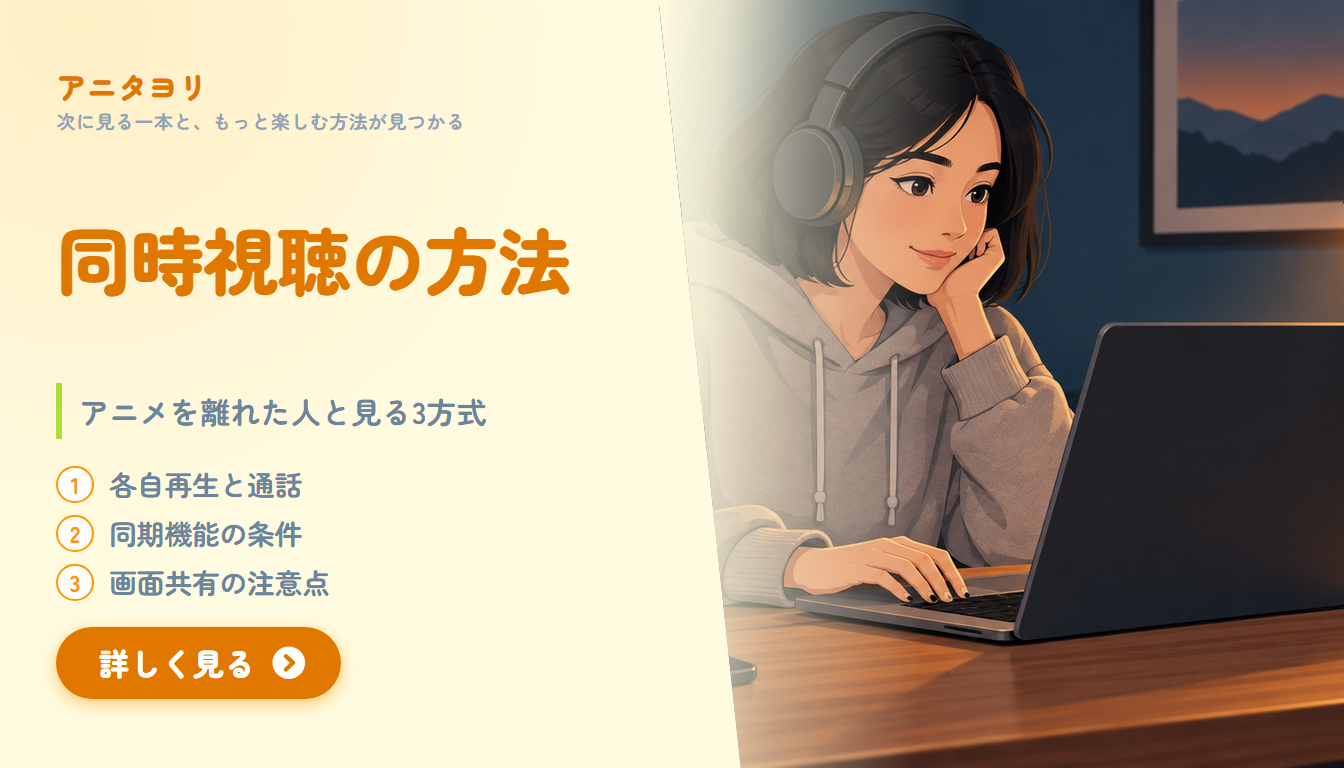
この記事で分かることは次の3つです。
- 「同時視聴」を3つの方式(各自再生+通話/同期再生の機能/画面共有)に分けたときの違い
- 公式のヘルプや規約で確認できた範囲での、各方式の条件と注意点
- 人数や端末など、状況別にどの方式を選べばよいかの判断フレーム
「同時視聴」は3つの方式に分けて考える
一緒に見る方法は、大きく3つに分かれます。先に全体像を表にまとめます。
| 方式 | 必要なもの | 規約・手間の目安 |
|---|---|---|
| A 各自が契約して同時に再生し、通話でつなぐ | 全員が同じ作品を見られる契約、通話の手段 | 各自の契約で見るので規約に収まりやすい。再生のタイミングは自分たちで合わせる |
| B 同期再生の機能を使う | 対応する機能(Apple の SharePlay、ブラウザ拡張など) | 機能ごとに条件が違う。全員の契約が必要なものが多い |
| C 画面共有で映像ごと送る | 通話アプリの画面共有、送る側の回線 | 映像を第三者に見せる形になるため、配信サービスの規約を個別に確認する必要がある |
選ぶときの軸は、全員が自分の契約で見るのか、1人の契約を他の人に見せるのかです。方式AとBは基本的に前者、方式Cは後者になりやすい。この違いが、後で出てくる規約の話につながります。
なお「同時視聴できる台数」は、あくまで同じ契約で何台まで再生できるかというプランの制限です。友人と一緒に見ることとは別の話なので、混ぜずに考えるほうが迷いません。
方式A 各自が契約して再生し、通話でつなぐ
いちばん基本になるのが、各自が自分の契約で同じ作品を再生し、通話で感想を話しながら見る方法です。特別な機能は要りません。確認するのは全員が同じ作品を見られる配信サービスに入っているかだけです。
前提:別世帯なら別契約で見るのが基本
Netflixの利用規約(日本語版、最終更新2026年4月10日)には、サービスとコンテンツは「お客様の個人的な非商業的用途に限る」ものとし、ゲストメンバーアカウントを購入しない限りご世帯以外の方と共有することはできないと書かれています。つまり、他人のアカウントを借りて一緒に見るのではなく、それぞれが自分の契約で見る形が基本です。
国内サービスでも考え方は近く、U-NEXTのヘルプには、ファミリーアカウントのメインアカウントとサブアカウントでは同じ作品を同時に再生することはできないと案内されています。1つの契約の中で複数人が同じ作品を同時に見る使い方は、サービスによって認められていないことがあります。
相手と同じ配信サービスに入っていない場合は、作品がどのサービスで見られるかを各自が確認し、どちらかが無料体験などで合わせるか、方式Bや別の作品を検討するのが現実的です。
通話の手段を決める
通話は、普段使っているアプリで問題ありません。Discordであれば、ダイレクトメッセージの画面上部にある電話またはビデオのアイコンから通話を始められます(Discordヘルプ「Go Liveと画面共有」)。通話だけで画面共有はしない、という使い方ができます。
再生のタイミングを合わせる
同時に再生するための手順は単純です。
- 通話をつなぎ、全員が同じ作品・同じ話数を開いて再生ボタンの手前で止めておく
- 誰か1人が「3、2、1」とカウントダウンして、同時に再生する
- ずれが気になったら、「一度止めよう」と声をかけ、進んでいる側が一時停止して待つ。数秒のずれなら、進んでいる側を止めて戻すだけで揃う
通信状況や端末によって再生の始まる速さは変わるため、ぴったり揃うとは限りません。細かいずれは、見ながらお互いに調整するくらいの気持ちでいるほうが楽です。
通話の音に気をつける
スピーカーで再生すると、作品の音が通話のマイクに入り、相手に二重に聞こえたり、エコーが出たりします。ヘッドホンやイヤホンで作品の音を聞くのが基本です。パソコンで見るなら、マイク付きの有線イヤホンならUSBに挿すだけで使える製品があります。スマホで見ながら通話するなら、ワイヤレスのマイク付きイヤホンが手軽です。

1,750円 (税込・2026-10-29時点)
★4.25(レビュー207件)|QUEEN ROCK
パソコンのUSBポートに挿して使うタイプです。有線なので充電や接続切れを気にせず、通話しながら長く見る場面に向いています。

4,380円 (税込・2026-10-29時点)
★4.25(レビュー5,378件)|MiLink楽天市場店
こちらはスマホやタブレットで見るときに使いやすいワイヤレスのマイク付きイヤホンです。左右どちらか片耳だけで使う形にすれば、周囲の声も聞き取れます。どちらも、使用環境に合うか商品ページで確認してから選んでください。
方式B 同期再生の機能を使う(確認できたものと、できなかったもの)
方式Bは、再生・一時停止を参加者全員で同期してくれる機能を使う方法です。ここでは公式のヘルプで確認できたものだけを書きます。機能は追加も終了も起こるため、使う前に必ず公式の最新案内を見てください。
AppleのSharePlay:FaceTimeで一緒に見る
Appleのサポート情報では、FaceTimeのSharePlayを使うと、通話中にテレビ番組や映画を同期した状態でストリーム再生できると案内されています。条件として、参加者全員がそれぞれのデバイスで、サブスクリプション登録または購入によってそのコンテンツにアクセスできる必要があります。また、国や地域によって一部の映画やテレビ番組の共有に対応していないことがあると書かれています。
どの配信アプリがSharePlayに対応しているかは、FaceTime通話中にメニューのSharePlayを開き、アプリの一覧で確認する方法が案内されています。つまり、見たいアニメの配信アプリが対応しているかは、実際に通話しながら確かめるのがいちばん確実です。FaceTimeの通話の中で使う仕組みなので、参加する全員が通話に入れる環境を整えておく必要があります。
Teleparty:ブラウザ拡張で同期する
Telepartyは、配信サービス各社の公式機能ではなく、別の事業者が提供するブラウザ拡張機能とモバイルアプリです。公式サポート(英語)には次のような説明があります。
- 参加する人は全員が、対象の配信サービスのアカウントにアクセスできる必要がある
- 共有アカウントでも参加できるが、複数人が同時に視聴できる標準以上のプランが条件
- ブラウザはChrome、Edge、Safari、Operaの拡張機能。Firefoxやスマートテレビ、ゲーム機は対象外
- Crunchyrollなど一部のサービスは、パーティーを始める人が有料版のTelepartyを使う必要がある
公式が挙げている対応サービスにはNetflix、Disney+、Prime Video、Crunchyrollなどがありますが、国内のABEMA、U-NEXT、dアニメストアは、確認した公式サポートの一覧には載っていませんでした。日本のサービスで見たいなら、方式Aのほうが確実です。また、各配信サービスの規約で、こうした拡張機能の利用がどう扱われるかは、サービスごとに確認が必要です。
国内サービスの公式ヘルプで確認できたこと
U-NEXTとABEMAのヘルプを確認した範囲では、友人と同じ作品を同期して再生する機能の案内は見つかりませんでした。U-NEXTのヘルプにあるのは、同時再生できる台数や、ファミリーアカウントでの同時再生の制限の説明です。
ABEMAにはコメント機能があり、ヘルプでは、番組を見ながらオンタイムでコメントを投稿でき、他のユーザーのコメントを見ながら視聴すると「まるでみんなでリビングでテレビを見ているような気分」になると紹介されています。Android・iOSアプリとパソコンではコメントの閲覧と投稿ができ、テレビデバイスでは閲覧のみです。これは同期再生ではありませんが、離れた人と一緒に見ている感覚を得る手段としては候補になります。
Prime Videoのウォッチパーティは?
Prime Videoには「ウォッチパーティ」と呼ばれる機能の名前を見かけることがあります。ただ、今回参照した公式のヘルプページでは、日本での現在の提供状況を確認できませんでした。そのため、この記事では方式Bの手段としては挙げません。使いたい場合は、Prime Videoのヘルプで「ウォッチパーティ」を検索し、いまの自分のアカウントとデバイスで使えるかを確認してください。検索結果に出る解説記事は公開時期が古いものもあり、現在の仕様と異なる場合があります。
方式C 画面共有で映像ごと送る場合の注意点
方式Cは、自分の画面に映した配信を、通話アプリの画面共有で相手に見せる方法です。手軽に見えますが、他の方式より注意点が多くなります。
画面共有の手順と制限(Discordの場合)
Discordのヘルプでは、ダイレクトメッセージで通話を始めたあと、画面共有のアイコンを押し、共有したいアプリケーションまたは画面を選んで「Go Live」を押す手順が案内されています。主な制限は次のとおりです。
- 全ユーザーの配信画質は最大720p/30fps。Nitroの契約者は上限が上がる
- 音声を共有できるのは、Windows・macOSのデスクトップ、Chromeブラウザ、モバイルアプリ。Linuxなどでは音声共有ができない
- Go Liveの視聴者は50人まで(配信者を含む)
大人数で見るなら、人数の上限に入っているか確認が要ります。また、画質が上限に抑えられるので、映像の細かさを重視するなら方式Aのほうが有利です。
規約上の分かれ目:自分の契約を他人に見せる形になる
画面共有は、1人の契約で再生した映像を、他の人にも見せる形になります。ここで効いてくるのが配信サービスの規約です。Netflixの利用規約では、先ほどの「ご世帯以外の方と共有することはできません」という記述に加えて、使用権および制限の項目で、サービスを商業用途または公の場での上映のために利用することが禁止事項の一つに挙げられています。
画面共有がこれらに当たるかどうかは、この記事では断定しません。サービスによって規約の書き方が違い、一概に言えないためです。判断の目安は次のとおりです。
- 自分が見ている配信サービスの利用規約とヘルプを読み、共有や再配信に関する記述を確認する
- 少人数の友人に見せる場合でも、規約に不安があるなら方式Aに切り替える
- 不特定多数が見られる状態(公開の配信など)にはしない
また、Discordのヘルプには、配信サービスの映像が画面共有で映るかどうかの記載は確認できませんでした。映らない、音が出ないといった場合に備え、方式Aをすぐ使える状態にしておくと安心です。
同じ部屋で一緒に見る場合は?
離れた相手ではなく、同じ部屋にいる人と見るなら、配信や共有を介する必要はありません。大きな画面に映して、全員で1つの画面を見ればよいからです。テレビがない部屋やスマホ・タブレットしかない場合は、映す手段を整えることになります。
テレビに映す手段は、dアニメストアをテレビに映すには?4手段を画質と手間で整理で、画質と手間の違いを整理しています。さらに大きな画面で見たいなら、プロジェクターはテレビ代わりになる?4つの条件で判断するが参考になります。
小さい画面を並べる使い方もあります。たとえばノートパソコンで配信を見ながら、タブレットやスマホで通話画面を開いておく場合、画面を立てられるスタンドがあると視線の移動が楽です。

1,120円 (税込・2026-10-29時点)
★4.45(レビュー1,128件)|Deoway 楽天市場店
折りたたみ式で持ち運びやすいタイプです。パソコン用ですがタブレットも置けると商品名に書かれているため、通話画面と配信画面を並べる用途に使えます。机の広さと端末のサイズに合うかは、商品ページで確認してください。
状況別の判断フレーム
ここまでの内容を、状況別にまとめます。迷ったときの出発点にしてください。
| 状況 | 選びやすい方式 | 理由 |
|---|---|---|
| FaceTimeで通話できる相手と見る | B(SharePlay) | 通話と同期再生が1つの操作で完結する。全員の契約が必要 |
| 全員がパソコンで、対応サービスで見る | A、または B(拡張機能) | 拡張機能は別事業者のもの。規約と対応状況を確認してから |
| 全員が国内サービス(U-NEXT、ABEMAなど)で見る | A | 公式ヘルプで同期再生の機能は確認できなかった。ABEMAならコメントで雰囲気も出せる |
| 5人以上で見る | A | 通話アプリの人数上限にだけ注意。画面共有は画質と人数の制限が出やすい |
| 同居の家族と見る | 同じ部屋で見る | 配信や共有を介さない。テレビやプロジェクターに映す |
迷ったときの順番は、まず方式Aを検討し、対応する機能が確認できて条件に合うなら方式B、方式Cは最後です。方式Aは特別な機能が要らず、各自の契約で見るので規約の面でも収まりやすいからです。
ズレずに気持ちよく見るための運用ルール
方式を決めたら、見る前に簡単なルールを共有しておくと失敗が減ります。
- 再生前に全員で話数を確認する。同じ作品でも、配信サービスによって話数の区切りや表示が違うことがある
- 感想を話すタイミングを決める。セリフが聞こえなくなるので、「盛り上がる場面は黙って、見終わってから話す」「一時停止して話す」のどちらかにそろえる
- ネタバレを避ける。まだ見ていない先の展開を、通話中にうっかり話さない
- 一時停止の合図を決める。誰かが席を外したいときは「止めて」と言えばよい、という共通ルールにしておく
- 長い作品は区切る。2〜3話ごとに休憩を挟むと、通信が不安定になったときの切り分けも楽になる
よくある質問
Q1. 同時視聴は無料でできますか?
通話アプリや同期の機能そのものが無料でも、作品を見るための配信サービスの契約は別に必要です。SharePlayでは全員がサブスクリプション登録または購入でそのコンテンツにアクセスできる必要がありますし、Telepartyも参加者全員が対象サービスのアカウントを持っている必要があります。無料体験が使えるかは、各サービスの案内で確認してください。
Q2. 契約している配信サービスが違う相手とも一緒に見られますか?
同じ作品が両方のサービスで配信されていれば、方式Aで一緒に見られます。この場合、サービスごとに画面のつくりや再生の始まる速さが違うため、カウントダウンで揃える方式が向いています。同じ作品が別々のサービスにしかない場合は、どちらかが追加で契約するか、別の作品を選ぶことになります。
Q3. 自分のアカウントを貸して、一緒に見てもらうことはできますか?
Netflixの利用規約には、ゲストメンバーアカウントを購入しない限りご世帯以外の方とは共有できない、という趣旨の記述があります。U-NEXTでも、同じ契約の中でメインとサブが同じ作品を同時に再生することはできません。サービスごとに扱いが違うので、貸す前に各サービスの規約とヘルプで確認し、迷う場合は相手に自分の契約で見てもらう方式Aをおすすめします。
筆者の見解:方式より先に「誰の契約で見るか」を決める
この記事を書くために規約やヘルプを読み比べて、判断の軸は「どの方式か」より前に、誰の契約で見るのかにあると考えるようになりました。方式の名前は、機能の追加や終了で入れ替わります。実際、公式の対応状況は参照したページごとに粒度が違い、日本向けの現在の提供状況まで確認できない機能もありました。一方、「各自が自分の契約で見る」という前提は、方式が変わっても残ります。
そのため、私なら次の順で考えます。まず全員が自分の契約で見られるかを確認する。次に、その契約で使える同期の機能があるかを使う前に確認する。最後に、それでも足りないときだけ画面共有を検討する。この順なら、機能が変わっても大きく迷いません。
もうひとつの基準は、確認できていない機能を前提にしないことです。当日になって「この機能は使えなかった」となると、せっかく集まった時間が通話の設定で終わってしまいます。迷ったら、少人数で短い作品を試して、方式を決めてから本番の回に臨むのがおすすめです。
参照した公式情報(取得日)
いずれも2026年10月29日時点の情報です。機能や規約は変更されることがあるため、利用前に各公式ページで最新の内容をご確認ください。
- Netflix 利用規約(日本語) — 個人的な非商業的用途・ご世帯以外との共有・公の場での上映の禁止(最終更新2026年4月10日)
- U-NEXT ヘルプ「複数のアカウントで同じ時間に再生したい」 — メインとサブで同じ作品を同時に再生できない旨
- Discord ヘルプ「Go Liveと画面共有」 — ダイレクトメッセージでの通話・画面共有の手順、配信画質、音声共有の対応環境、視聴者数
- Apple サポート「SharePlayを使用してiPhoneのFaceTimeで一緒に視聴したりプレイしたりする」 — 同期再生の条件(全員のアクセス権)、国や地域による制限
- Teleparty Support(英語) — 対応ブラウザ・デバイス、全員のアカウントが必要な旨、一部サービスは有料版が必要
- ABEMA ヘルプ「コメント機能について」 — コメントの閲覧・投稿ができるデバイス


コメント