
本ページはプロモーションが含まれています
「スマホだと画面が小さいけれど、テレビの前にずっといるのも難しい」——そんなときに便利なのがタブレットです。手元で大きく、寝転がってもキッチンでも好きな場所でアニメを楽しめます。ただ機種は種類が多く、視聴目的ならどこを見ればいいのか迷いがちです。
この記事では、アニメ視聴用のタブレットを、対応アプリ・画面・音・重さとバッテリー・保存容量の5つの基準で選ぶ方法を整理します。根拠にするのは、メーカー公式の仕様ページと、配信サービス公式のヘルプです(いずれも2026年10月30日に確認)。
結論:対応アプリを最初に確かめ、残り4つは見る場所で順番を決める
5つの基準のうち、対応アプリだけは「見られない」「画質が上がらない」という結果に直結します。画面や重さは好みで妥協できますが、見たいサービスの条件を外すと買い直しになるため、最初に確かめます。
残りの4つ(画面・音・重さとバッテリー・保存容量)は、どこでどう見るかで優先順位が変わります。次の表は筆者の整理です。
| 見る場所・見方 | 優先する順番 | あわせて読みたい記事 |
|---|---|---|
| 寝転んで手に持って見る | 重さとバッテリー → 画面 → 音 → 保存容量 | 寝ながら見るスタンドの選び方 |
| 座椅子やソファから、机に立てて見る | 画面 → 音 → 重さとバッテリー → 保存容量 | 座椅子とソファの視聴環境 |
| キッチンなどで家事をしながら見る | 音 → 画面 → 重さとバッテリー → 保存容量 | — |
| 通勤・旅行など外で見る | 保存容量 → 重さとバッテリー → 画面 → 音 | オフラインで見る方法 |
対応アプリとHD画質:最初に確かめる
配信サービスの対応OSは「範囲」で示されている
配信サービスは、対応するOSのバージョンを公式に示しています。たとえばdアニメストアの対応機種一覧では、スマートフォン/タブレットの動作環境を Android OS8.0~16.0、iOS OS15.0~26.5 としています。下限だけでなく上限もある書き方なので、候補の機種に入っているOSのバージョンがこの範囲に収まるかを確かめます。範囲から外れたときに起きることや、OSの更新で見られなくなったときの対処はdアニメストアがタブレットで見れない?原因を4つに切り分ける手順で扱っています。
Netflixのヘルプでは、最新バージョンのNetflixアプリを使うには AndroidはOS 9以降、Amazon FireタブレットはFire OS 7以降 が必要と案内されています。また、アプリの入手先は端末によって違い、Androidタブレットは Google Play ストア、Samsung Galaxy は Galaxy Store、Fireタブレットは Amazonアプリストアと書き分けられています。Fireを候補にしている場合は、使いたいサービスの扱いをFireタブレットでdアニメストアは見られる?対応の境界と選び方で確かめてください。
AndroidタブレットはWidevine L1かどうかでNetflixの画質が変わる
Androidタブレットを選ぶときに、仕様表の数字だけでは分からないのがHD画質の条件です。Netflixのヘルプは、AndroidでNetflixをHD画質でストリーミング視聴するには、端末がWidevine L1に対応している必要があると説明しています。Widevine L1は、著作権保護のかかった映像を高画質で再生するためのセキュリティ機能です。端末側で L3 と表示される場合、NetflixはSD画質でのみ視聴できるとされています。
確認の手順もヘルプに載っています。
- Netflixアプリを開き、マイNetflixからメニューを開く
- アプリ設定から診断までスクロールし、再生仕様を開く
- Widevineの横にL1とL3のどちらが表示されているかを見る
これは買ったあとの確認方法なので、買う前は別の方法を使います。Netflixのヘルプには、HD画質で再生できるAndroidタブレットの機種一覧と、HD画質で再生できるチップセット(プロセッサー)の一覧があります。候補機種の公式仕様ページでチップセット名を調べ、この一覧と照らし合わせるのが、購入前にできる確認方法です。販売ページにWidevineの記載がある場合は、L1とL3のどちらと書かれているかも見ておきます。
なお、ダウンロードの画質も同じ条件に左右されます。Netflixのヘルプによると、ダウンロード画質の設定(スタンダード/高画質)は、HD再生に対応していないAndroidデバイスとFireデバイスでは変更できません。ここで示したのはNetflixの条件で、ほかのサービスの画質条件はそれぞれのヘルプで確かめる必要があります。
画面:インチ数より先に注記と輝度の基準を読む
画面は、サイズ・解像度・輝度の3つを公式仕様で見ます。公式仕様ページで値を確かめた3機種を並べると次のとおりです。
メーカー公式の仕様ページに載っている画面の値(2026年10月30日確認)
| 機種 | 画面サイズ(インチ) | 解像度(ピクセル) | 画素密度(ppi) | 輝度(ニト)と表記の基準 |
|---|---|---|---|---|
| 11インチiPad(A16) | 11 | 2,360×1,640 | 264 | 500(輝度) |
| iPad mini(A20 Pro) | 8.5 | 2,316×1,512 | 326 | 最大600(SDR輝度) |
| REDMI Pad 2 | 11 | 2,560×1,600 | 274 | 500(標準値) |
メーカーの仕様の数字は、注記や表記の基準とセットで読み、数字の大小だけで比べないのが基本です。この記事のほかの表も同じ読み方をします。画面では次の2点がこれに当たります。
インチ表記の注記。 Appleは11インチiPadについて、画面の四隅が丸みを帯びているため、長方形として対角線を測った場合は10.86インチで、実際の表示領域はこれより小さくなると注記しています。XiaomiもREDMI Pad 2の画面サイズを、長方形の角から対角線上に測って約11インチと書いています。画面の大きさを比べるときは注記まで読み、迷ったら本体の高さと幅の寸法も見比べます。
輝度の基準。 表のとおり、11インチiPadは輝度、iPad miniはSDR輝度の最大値、REDMI Pad 2は標準値として載せており、REDMI Pad 2には屋外モードで600nitsという値も併記されています。最大値と標準値は同じ物差しではありません。
照明の映り込みが気になる部屋で見るなら、コーティングの記載も手がかりになります。Appleの仕様ページでは、iPad miniとiPad Airの仕様に反射防止コーティングと記載されています。
タブレットより大きな画面が欲しいときは、手元で大きくアニメを見るモバイルモニターの活用ガイドという選択肢もあります。
音:スピーカーの数と横向きの表記を見る
劇伴やセリフを聞き取りやすくしたいなら、スピーカーの仕様も見ておきます。公式ページでの書き方は機種によってかなり違います。
メーカー公式ページに載っているスピーカーの記載(2026年10月30日確認)
| 機種(記載のあるページ) | スピーカーの記載 |
|---|---|
| 11インチiPad(A16)(仕様ページ) | ステレオスピーカー(横向き) |
| iPad Air(仕様ページ) | ステレオスピーカー(横向き) |
| iPad mini(A20 Pro)(仕様ページ) | Acoustic Displayを採用したステレオオーディオ |
| REDMI Pad 2(製品ページ) | クアッドスピーカー、Dolby Atmos対応 |
11インチiPadとiPad Airは、ステレオになる条件として 横向き と明記しています。横向きの全画面で見ることが多いなら、この注記がある機種は条件に合っています。
ワイヤレスイヤホンで聞く場合は、Bluetoothの仕様も見ます。REDMI Pad 2の仕様ページはBluetooth 5.3と対応コーデック(SBC、AAC、LDAC)を載せており、11インチiPadの仕様ページはBluetooth 5.3と記載しています。イヤホン側の選び方や音の遅れについては、アニメ向けイヤホン・ヘッドホンの選び方|音質と遅延でおすすめを絞るで整理しています。
タブレット内蔵スピーカーの音に物足りなさを感じたときは、アニメを良い音で楽しむサウンドバーの選び方で音まわりを底上げする手もあります。
重さとバッテリー:手に持つ時間と見続ける時間で効く
重さは通信方式ごとの値で比べる
公式仕様の重量は、同じ機種でもWi-FiモデルとWi-Fi + Cellularモデル(モバイル通信対応)で分けて載っています。
メーカー公式の仕様ページに載っている重量(2026年10月30日確認)
| 機種 | 通信方式 | 重量(g) |
|---|---|---|
| 11インチiPad(A16) | Wi-Fiモデル | 477 |
| 11インチiPad(A16) | Wi-Fi + Cellularモデル | 481 |
| 11インチiPad Air | Wi-Fiモデル | 464 |
| 11インチiPad Air | Wi-Fi + Cellularモデル | 465 |
| iPad mini(A20 Pro) | Wi-Fiモデル | 255 |
| iPad mini(A20 Pro) | Wi-Fi + Cellularモデル | 263 |
| REDMI Pad 2 | (仕様ページの表記は1種類) | 510 |
同じ11インチ表記でも、11インチiPad Airのほうが11インチiPadより軽く、REDMI Pad 2はさらに重いというように、画面サイズだけでは重さは決まりません。カバーやケースを付けると、そのぶん重くなる点も見込んでおきます。
手に持ったまま見続けるのがつらいと感じたら、置き方そのものを見直す手があります。具体的な選び方は寝ながらアニメを見るスマホスタンド・アームの選び方|疲れにくい置き方でまとめています。
バッテリーは試験条件まで読む
一気見をするなら、充電を気にせず長く使えるかどうかが快適さを左右します。メーカーが示すバッテリーの値は、書き方も試験の条件も機種ごとに注記されています。
メーカー公式ページに載っているバッテリーの記載(2026年10月30日確認)
| 機種 | バッテリーの記載 | 公式の注記(要約) |
|---|---|---|
| 11インチiPad(A16) | Wi-Fiでのインターネット利用、ビデオ再生:最大10時間 | 試作ハードウェアとソフトウェアを使い2025年1月と2月にAppleが実施したテスト。iTunes Storeで購入した2時間23分の映画を連続再生、明るさ50% |
| iPad mini(A20 Pro) | Wi-Fiでのインターネット利用、ビデオ再生:最大10時間 | 試作モデルを使い2026年9月にAppleが実施したテスト。2時間23分の映画を連続再生、明るさ50% |
| REDMI Pad 2 | 9000mAh(標準値)、ビデオ再生17時間 | Xiaomi社内ラボによるテスト結果で、実際の結果は異なる場合がある |
Appleは時間で、Xiaomiはバッテリー容量(mAh)と時間の両方で書いています。画面の節と同じく注記まで読んだうえで、同じメーカーの機種どうしで比べるのに使うのが実用的です。Appleも、バッテリー駆動時間はデバイスの設定、使用方法、ネットワークなど多くの要素によって変わると注記しています。
画面を見る時間が長くなる人は、アニメや動画を長く見る人へ|ブルーライトカットメガネの選び方もあわせて確認しておくと安心です。
保存容量:ダウンロードの保存先をサービスごとに確かめる
保存容量は、ストリーミング再生だけで見るのか、端末にダウンロードしてから見るのかで重みが変わります。dアニメストアのヘルプも、視聴方法をストリーミング再生と端末にダウンロードしてから観る方法の2つに分けて案内しています。ダウンロードを使うなら、次の3点を確かめます。
1. 本体ストレージと拡張ストレージ
公式仕様のストレージは、11インチiPad(A16)とiPad mini(A20 Pro)が128GB・256GB・512GBの3種類です。REDMI Pad 2は4GB+128GB、6GB+128GB、8GB+256GBの構成で、拡張ストレージ(最大2TB)に対応すると書かれています。なお、Appleは仕様ページで、実際にフォーマットされた容量は仕様を下回ると注記しています。
2. サービスごとの保存先
拡張ストレージがあっても、そこにダウンロードできるかはサービス次第です。
配信サービス公式ヘルプに書かれている保存先(2026年10月30日確認)
| サービス | 保存先の記載 |
|---|---|
| Netflix | AndroidまたはAmazon Fireのデバイスに取り付けたSDカードに保存できる(アプリ設定のダウンロード先で選ぶ) |
| dアニメストア(Android版アプリ) | ダウンロードしたファイルはアプリ内に保存され、保存場所は変更できない |
つまり、dアニメストアを中心に使う人がダウンロードで見る量を増やしたい場合は、microSDなどの拡張に頼れないため、本体ストレージの容量で選ぶことになります。Netflixを中心に使い、AndroidかFireを選ぶなら、SDカードを保存先にする選択肢があります。複数のサービスを使う場合も、このようにサービスごとに保存先を確かめます。
3. ダウンロードできる本数と画質
Netflixのヘルプによると、広告なしのプランではデバイスごとに最大100作品までダウンロードでき、広告つきプランでは1台にダウンロードできる作品数が毎月15作品までです。ダウンロード画質は、スタンダード(標準画質)と高画質(最大1080pまたはHD)から選べ、高画質はダウンロードに時間がかかりストレージの消費も増えると説明されています。Netflixは、Androidデバイスは種類が多岐にわたるため、ダウンロード機能に対応していないAndroidデバイスもあると案内しています。dアニメストアのヘルプにも、ダウンロードファイルを提供していない作品や一部の端末ではダウンロード機能を使えないとあります。
ダウンロードの手順や、各サービスの機能の違いはアニメをオフラインで見る方法|配信サービスのダウンロード機能と保存の手順で詳しく扱っています。
ダウンロードせずに外で見るときのデータ量
Wi-Fi + Cellularモデルで外出先からストリーミング再生する場合は、通信量が判断材料になります。dアニメストアはスマートフォン/タブレット版の画質ごとの目安を、1話24分の作品で次のように公表しています。同じページでは、通信速度が低下すると音声のみの再生になるとも注意しています。
dアニメストア公式の画質別の目安(スマートフォン/タブレット版・1話24分の場合)
| 画質 | 推奨回線速度(Mbps) | データ量の目安(MB) |
|---|---|---|
| 最高画質(1080p) | 4.7 | 840 |
| 高画質(720p) | 2.7 | 480 |
| 中画質 | 1.7 | 270 |
| 低画質 | 0.6 | 110 |
| 最低画質 | 0.4 | 70 |
Netflixのヘルプでは、タブレットなどのアプリでのモバイルデータ使用量の設定について、自動ならデータ1GBあたり約4時間、データ使用量を少にすると約6時間の視聴ができると案内しています。家のWi-Fiで止まらずに見るための回線の目安は、アニメが止まらないネット回線の速度目安|画質別の必要Mbpsと家のWi-Fi改善にまとめています。
タブレットと組み合わせる視聴環境
タブレット1台で全部をまかなわず、場面ごとに機器を分ける考え方もあります。
- 同じサブスクをテレビの大画面でも見たいなら、Fire TV Stickでアニメを見るなら?4KとHDの選び方を整理もあわせて読むと、手元と居間で使い分けやすくなります。dアニメストアをテレビに映す手段はdアニメストアをテレビに映すには?4手段を画質と手間で整理で比べています。
- 自宅では思い切り大きな画面で見たい、という人には自宅で大画面アニメを楽しむプロジェクターの選び方もあわせて検討する価値があります。
- 原作の漫画やラノベも読むなら、目が疲れにくい漫画やラノベ向け電子書籍リーダーの選び方もチェックしてみてください。
おすすめの視聴向けタブレット
ここでは3つのタイプを紹介します。カードの価格・レビューは楽天市場の掲載情報で、購入前には販売ページとメーカー公式の仕様ページの両方を確認してください。
公式仕様で数値を確かめられるiPad(A16)
この記事の表で取り上げた11インチiPad(A16)です。画面・重さ・スピーカー・バッテリーの値をApple公式の仕様ページで確かめられ、ストレージは128GB・256GB・512GBから選べます。

74,200円 (税込・2026-10-30時点)
★4.76(レビュー191件)|家電問屋 楽天市場店
Androidの11インチタブレット
商品名に11インチ・Android16と表記されたタブレットです。NetflixをHD画質で見たい場合は、Widevineの節で紹介したNetflixヘルプの機種・チップセット一覧と、販売ページの仕様欄のチップセット名を照らし合わせてから選んでください。
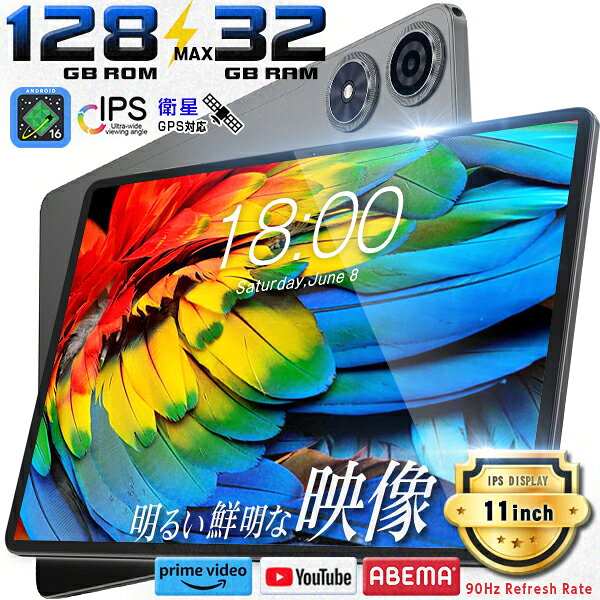
17,980円 (税込・2026-10-30時点)
★4.33(レビュー5,373件)|タブレット工房
ケース付きで始められるAndroidタブレットのセット
商品名にあるとおり、専用カバーと液晶保護フィルムが付いたセットです。こちらも、Widevineの節の手順でチップセット名を確かめてから選びます。

13,950円 (税込・2026-10-30時点)
★4.33(レビュー2,719件)|ホビナビ 楽天市場店
筆者の判断基準
- 見るサービスが決まっていないなら、機種より先にサービスを決める。 サービスが決まるまでは、機種の比較を始めません。
- Wi-Fi + Cellularモデルにするかは、外で見る回数ではなく、外で見る分をダウンロードで足りるかで決める。 出かける前に見る話を決めてダウンロードできるならWi-Fiモデルで足り、その場で見る作品を選びたいならCellularモデルが候補に残ります。
- 買い替えで迷ったら、手持ちの端末で足りないものを先に特定する。 再生仕様の表示とストレージの空きを確かめ、不満が画質なのか容量なのか重さなのかを分けてから候補を探します。
よくある質問
ダウンロードした作品はずっと見られますか
ずっとではありません。Netflixのヘルプでは、ダウンロードした作品は一定の期間が過ぎると期限切れになり、一部の作品は1年間にダウンロードできる回数に上限があると案内しています。アカウントを解約すると、ダウンロードした作品は端末から削除されます。ほかのサービスの扱いは、それぞれのヘルプで確認してください。
見終わった話を自動で消して、容量を空けることはできますか
Netflixには、スマートダウンロードという機能があります。その中の 次のエピソードをダウンロード では、ダウンロード済みのエピソードを視聴すると削除され、自動的に次のエピソードがダウンロードされます。ただし、Netflixの広告つきプランではスマートダウンロードを利用できません。
ダウンロードした作品は家族のプロフィールでも見られますか
Netflixのヘルプによると、ダウンロードした作品はダウンロードに使ったデバイスでのみ視聴でき、そのデバイスではすべてのNetflixプロフィールで視聴できます。オフラインで見るにはアカウントがログイン状態である必要があり、キッズプロフィールでは年齢制限を超えた作品を視聴できないことがあります。
まとめ
アニメ視聴用のタブレットは、対応アプリとHD画質を最初に確かめ、そのうえで画面・音・重さとバッテリー・保存容量を公式仕様で比べます。4つの基準の優先順位は、寝転ぶ・立てる・外で見る・テレビに映すといった見る場所で決めてください。
タブレットが手に入ったら、配信終了前に見ておきたいアニメ もあわせて確認して、気になる作品を見逃さないようにしましょう。
参照した公式情報(2026年10月30日取得)
- Apple 11インチiPad(A16)仕様
- Apple iPad mini 仕様
- Apple iPad Air 仕様
- Xiaomi REDMI Pad 2 仕様
- Xiaomi REDMI Pad 2 製品ページ
- Netflixヘルプセンター AndroidスマートフォンまたはAndroidタブレットでNetflixを利用する方法
- Netflixヘルプセンター 作品をダウンロードしてオフラインで視聴する方法
- Netflixヘルプセンター 作品をダウンロードする際の画質を変更する方法
- Netflixヘルプセンター ダウンロード済みの作品をSDカードに保存する方法
- Netflixヘルプセンター スマートダウンロード機能の使用方法
- Netflixヘルプセンター Netflixのデータ使用量を管理する方法
- dアニメストア 対応機種一覧
- dアニメストア 画質・データ量について
- dアニメストア Android版dアニメストアアプリでの動画視聴方法


コメント