本ページはプロモーションが含まれています
推し活デスク周りのおすすめグッズ配置|作業効率を落とさない3ゾーン設計
在宅ワークやおうち時間が長くなると、デスク周りにも推しを飾りたくなります。ところが実際に置き始めると、キーボードの手前がふさがれて姿勢が崩れたり、ケーブルにぶつかってアクスタが倒れたり、Web会議で背後のグッズが映り込んで気になったりと、作業のほうが押されていきます。
推し活デスク周りのグッズは、何を買うかより、机のどこに置くかで決まります。この記事では、デスクの平面と高さを作業ゾーン・展示ゾーン・保管ゾーンの3つに分け、公的ガイドラインとメーカー公式の設置条件を基準にして配置を決める手順をまとめました。飾る量を減らさずに、作業効率を落とさない置き方を目指します。
推し活デスク周りが散らかる3つの原因
飾り方の前に、なぜ散らかるのかを分けて考えます。原因が違えば打つ手も変わるためです。
平面だけで増やして作業スペースが消える
もっとも多いのが、机の天板の上だけでグッズを増やしていくパターンです。天板は有限なので、グッズが増えた分だけ書類とマウスの可動域が削られます。しかも平面に並べると、手前の物が奥の物を隠すため、数を増やしたのに見える推しは増えていないという状態になります。飾る密度を上げたいなら、平面ではなく高さを使うしかありません。
見せたいものと守りたいものが混ざる
同じグッズでも、毎日目に入れたい物と、傷つけたくないので触りたくない物があります。この2つを同じ棚に並べると、取り出すたびに隣の物へ手が触れ、結果としてどちらも扱いにくくなります。展示と保護は目的が違うので、置き場所も分けたほうが管理が楽になります。
配線とグッズが同じ場所を取り合う
電源タップ、モニターケーブル、充電ケーブルは、たいてい天板の奥か手前の縁を通ります。ここは同時に、グッズを並べたくなる場所でもあります。配線を先に片付けないままグッズを置くと、ケーブルを抜き差しするたびに展示を崩すことになります。配線の経路を決めてから展示を決めるのが順番として正しくなります。
推し活デスクは3つのゾーンで設計する
デスクを、手前から奥へ、そして上下へ、3つのゾーンに分けます。ゾーンごとに置いてよい物を決めてしまえば、グッズが増えても配置に迷わなくなります。
作業ゾーン:手前の奥行きは触れる範囲だけに使う
キーボード、マウス、ノート、飲み物が動く範囲です。ここには原則としてグッズを置きません。理由は単純で、ここに置いた物は必ず一度は手やそでが当たるからです。当たれば倒れますし、倒さないように腕の動きを制限すれば、今度は姿勢のほうが崩れます。作業ゾーンを空けておくことが、費用をかけずにできる転倒対策になります。
展示ゾーン:視線が自然に上がる位置に置く
モニターの左右と上、モニター台の天面、机上ラックの棚板がここにあたります。座ったときの視線の高さから少し下の帯は、画面を見ている最中でも視界の端に入るので、飾る効果がもっとも高くなります。逆に、視線より大きく上へ行くと、意識して見上げないと目に入りません。数を増やしたいときは、見上げる高さではなく、モニターと同じ高さ帯を横へ伸ばすほうが体感が変わります。
保管ゾーン:デスク下と引き出しに逃がす
今は出さないグッズ、予備、袋のままの物を置く場所です。デスク下のワゴン、引き出し、天板下のトレーが使えます。ここに逃がす物を決められるかどうかで、展示ゾーンの見え方が決まります。飾る物を選ぶという言い方をすると難しく感じますが、実際にやることはしまう物を先に決めるだけです。
3ゾーンの振り分け早見表
どのゾーンに置くかは、触る頻度と壊れやすさの2軸で機械的に決められます。迷ったときはこの表に当てはめてください。
| 触る頻度 | 壊れにくい物 | 壊れやすい物・傷つけたくない物 |
|---|---|---|
| 毎日触る | 作業ゾーンの隣(ペン立て・マグ) | 展示ゾーンの手前(取り出せるケース) |
| ときどき触る | 展示ゾーンの棚板 | 展示ゾーンの扉つきケース |
| ほとんど触らない | 保管ゾーン(引き出し) | 保管ゾーン(フタつきケース) |
この表の要点は、壊れやすい物ほど手前ではなく囲いの中へ入れるという一点です。手前に置くのは触れてよい物だけにします。
作業効率を落とさない飾り方の基準
ここからは、感覚ではなく数値で決められる部分を押さえます。パソコン作業の環境については、厚生労働省が事業場向けのガイドラインを出しており、在宅の自室でもそのまま目安に使えます。
ディスプレイの位置を先に決める
厚生労働省の情報機器作業における労働衛生管理のためのガイドラインでは、ディスプレイは画面の上端が眼の高さとほぼ同じかやや下になる高さにすること、そしておおむね40センチメートル以上の視距離が確保できるようにすることが示されています(石川労働局の解説ページ・2026-09-08 取得)。
推し活デスクでは、この条件を満たしてからグッズを置きます。順番を逆にすると、フィギュアを置くために画面を横にずらす、視距離を詰めるといった調整が入り、姿勢のほうが犠牲になります。モニター台を入れると画面が上がるので、台の天面がそのまま展示ゾーンになるのが理想的な形です。
手の届く範囲を空ける
キーボードとマウスが動く範囲、そして飲み物を置く位置は、腕とそでが通ります。ここに背の高い物を置かないという原則を守るだけで、倒す事故はほとんど起きなくなります。ガイドラインでも、机は書類やマウスが適切に配置できる広さであること、脚まわりの空間が窮屈でないことが条件として挙げられています。グッズで机上を埋めたときに真っ先に失われるのが、この余白です。
Web会議で映り込む範囲を決める
在宅ワーク特有の論点です。カメラに映るのは自分の背後で、多くの場合は壁か本棚になります。ここに展示を集中させると、会議のたびに映り込みを気にすることになります。逆に言えば、カメラの画角に入らないモニター周辺は、いくら飾っても仕事に影響しません。
対処は簡単で、一度カメラをオンにして自分の映る範囲を確認し、その範囲だけを飾らないと決めることです。どうしても背面に飾りたい場合は、会議中だけ布をかけるより、初めから画角の外へ寄せるほうが手間がかかりません。
休憩のたびに眺める前提で配置する
同じガイドラインでは、単純入力型や拘束型の作業について、一連続作業時間が1時間を超えないようにし、次の連続作業までの間に10分から15分の作業休止時間を設けることが示されています。この休止のタイミングで視線を上げて推しを見る、という使い方を前提にすると、置く高さも決めやすくなります。画面と同じ高さ帯に並べておけば、休憩に入った瞬間に目に入ります。
グッズ種類別の置き方と劣化対策
グッズは形も弱点も違うので、同じ棚に同じ置き方で並べても管理できません。種類ごとに置き場所と対策を分けます。
アクスタは段差をつけて後列まで見せる
アクリルスタンドは薄いので、平置きにすると前列が後列を隠します。ひな壇状の段差スタンドを使うと、同じ奥行きのまま全員の顔が見えます。倒れやすさについては、台座が薄いタイプほど接触に弱いので、展示ゾーンの奥側へ置くか、囲いのあるケースに入れます。照明を当てる演出についてはアクスタを祭壇風に飾るコツで詳しく整理しています。
缶バッジは面で見せて金具を守る
缶バッジは数が増えやすく、平面に並べると場所を取ります。壁面やパネルに面で見せると、デスクの天板を使わずに数を確保できます。裏の金具がこすれると塗装が欠けるので、重ねて置かないことが基本です。
ぬいはデスク上では1体までにする
ぬいぐるみは布と綿でできているので、机上に置くと飲み物や手の脂の影響を受けやすくなります。デスクには連れてくる子を1体だけ決め、残りは別の場所で管理するほうが結果的に長持ちします。保管方法とサイズ別の扱いは推しぬいの収納アイデアにまとめてあるので、そちらを基準にしてください。
ポスター・タペストリーは壁面へ逃がす
大きな平面物はデスクを一切使わずに飾れるので、省スペースの面では有力な選択肢です。デスクの背面か側面の壁を使えば、天板の面積を消費しません。シワと退色の防ぎ方はタペストリーの飾り方で解説しています。
フィギュアは奥行きと重心で置き場所が決まる
フィギュアは奥行きを取り、重心が高い物も多いので、机上に直置きすると場所も安全性も厳しくなります。扉つきのケースに入れて、視線の高さ帯に置くのが基本形です。ケースの選び方はフィギュアコレクションケースの選び方を参照してください。
グッズ別の置き場所と劣化リスク早見表
| グッズ | 推奨ゾーン | 主なリスク | 対策の方向 |
|---|---|---|---|
| アクスタ | 展示ゾーン奥 | 接触で転倒・こすれ傷 | 段差スタンド/囲いのあるケース |
| 缶バッジ | 壁面・パネル | 金具のこすれ・塗装欠け | 重ねずに面で見せる |
| ぬい | 展示ゾーン | 汚れ・ほこり・型崩れ | デスクは1体まで、残りは別管理 |
| ポスター・タペストリー | 壁面 | シワ・退色 | 直射日光を避けて壁面へ |
| フィギュア | 展示ゾーンのケース内 | ほこり・日焼け・転倒 | 扉つきケース+低い重心 |
照明と色温度で映えと作業を両立させる
推し活デスクの見え方を決めるのは、グッズそのものより光です。ただし、映え優先で照明を組むと作業のほうが見づらくなるので、明るさの基準を先に決めます。
手元と画面の明るさには基準がある
前述のガイドラインでは、ディスプレイ画面上における照度は500ルクス以下、書類上およびキーボード上における照度は300ルクス以上とされています。つまり、手元は明るく、画面は明るくしすぎないという配分です。展示用のライトを足すときは、画面に直接光が回り込まない向きに置きます。
色温度は用途で切り替える
光の色は、ケルビンという単位で表されます。パナソニックの光色切替の解説では、くつろぐときは電球色、だんらんのときは温白色、読書のときは昼白色という使い分けが示されています(光色切替の解説ページ・2026-09-08 取得)。目安の色温度は次のとおりです。
| 光色 | 色温度(K) | 向く場面 |
|---|---|---|
| 電球色 | 2700 | くつろぐ時間・夜の鑑賞 |
| 温白色 | 3500 | 家族と過ごす時間 |
| 昼白色 | 5000 | 読書・作業 |
推し活デスクでは、作業中は昼白色で手元を照らし、作業を終えたら展示用のライトだけを電球色にして眺める、という二段構えが扱いやすくなります。1つの照明で兼用するより、作業灯と展示灯を分けたほうが、どちらの目的も満たせます。
日焼けは紫外線をカットして防ぐ
窓際にデスクを置いている場合、進行が早い劣化は退色です。アクリルには紫外線をカットするタイプがあり、アクリ屋ドットコムの紫外線カットアクリル板の仕様では、紫外線領域である波長380ナノメートル以下をほとんどカットするとされています。板厚3ミリメートルでの透明度は93パーセント、通常の環境なら約10年は極端な劣化がないことも示されています(紫外線カットアクリル板の製品ページ・2026-09-08 取得)。
同じページには、紫外線を防ぐ成分を練り込む都合で、通常の透明アクリルよりわずかに黄色味を帯びるという注意も書かれています。淡い色のグッズを入れると色味が変わって見える可能性があるので、見え方を優先するか保護を優先するかは決めてから選びます。
映り込みを作らない光の向き
ガイドラインでは、グレア防止のために反射防止型ディスプレイや間接照明、画面位置と角度の調整といった措置が挙げられています。展示用ライトを画面の正面や斜め前に置くと、この映り込みを自分で作ることになります。光源は画面より後ろか横、そして視線より下から当てると、展示は照らせて画面には映り込みません。
狭いデスク・リビング共用での省スペース設計
広いデスクが前提の飾り方は、実際の住環境では使えないことがあります。条件別に現実的な選択肢を整理します。
幅の狭いデスクは奥行きを削らず縦へ伸ばす
幅が足りないときに、奥行きの手前側を展示に使ってしまうと作業ゾーンが消えます。取るべき手は、机上ラックやモニター台で棚板を1段足すことです。棚板1段は、天板を一切消費せずに展示面積を増やせる方法です。大型の棚まで検討するならコレクションラックの選び方が参考になります。
リビング共用なら畳める形にする
食卓やリビングテーブルを作業机と兼用している場合、常設の展示は現実的ではありません。この条件では、置きっぱなしにできる場所をデスクの外に作り、作業のときだけ持ってくる運用にします。トレーやケースに1セットまとめておけば、移動が一度で済みます。持ち出し全般については推し活ポーチの選び方でも触れています。
グッズの総量が多いなら部屋側の収納から見直す
デスクだけを整えても、部屋にグッズがあふれていれば、いずれデスクへ流れ込みます。総量の管理はアニメグッズを増やしすぎない収納アイデアを先に読んでおくと、デスクの設計もぶれません。
配線とグッズの干渉を先に潰す
ここは推し活デスクの記事ではあまり触れられていませんが、配置が崩れる原因としてはかなり大きい部分です。配線は毎日は動かさないぶん、崩れると復旧が面倒になります。
モニターアームで天板を空ける前に設置条件を確認する
モニターアームを入れると、モニター脚の設置面積がまるごと空き、そこが展示ゾーンになります。ただしクランプ式は天板の厚みと強度に条件があります。サンワダイレクトのモニターアームでは、耐荷重と対応天板厚が次のように公表されています(製品ページ・2026-09-08 取得)。
| 項目 | 数値・規格 |
|---|---|
| 耐荷重(kg) | 10 |
| 対応天板厚(cm) | 1〜8 |
| 対応モニターサイズ(インチ) | 最大32 |
| VESA 規格(mm) | 75×75/100×100 |
| クランプ設置に必要な奥行き 右(mm) | 91 |
| クランプ設置に必要な奥行き 左(mm) | 71 |
確認すべきは天板の厚みと、天板の奥に必要な設置スペースです。壁付けでバックパネルがあると、クランプが入らないことがあります。設置してから気づくと、空くはずだった展示ゾーンが手に入りません。
ケーブルはトレーへまとめてから展示を決める
電源タップとケーブルを天板下のトレーへ収めると、天板の奥の縁が丸ごと空きます。ここは展示ゾーンとして使いやすい帯です。サンワダイレクトのケーブルトレーの仕様は次のとおりです(製品ページ・2026-09-08 取得)。
| 項目 | 数値 |
|---|---|
| 外寸 幅(mm) | 600 |
| 外寸 奥行(mm) | 135 |
| 外寸 高さ(mm) | 108 |
| 耐荷重(kg) | 5 |
耐荷重は電源タップとアダプターを載せる前提の値なので、ここにグッズを入れないことも合わせて決めておきます。配線用の場所に小物を混ぜると、ケーブルを触るたびにグッズが動きます。
転倒・落下を防ぐ
展示が高くなるほど、落ちたときの被害は大きくなります。地震だけでなく、日常のふとした接触でも起こります。
固定器具は組み合わせて使う
東京消防庁は、もっとも効果的な対策としてネジで固定するL型金具を挙げたうえで、賃貸住宅ではストッパー式器具とポール式器具を2つ組み合わせることでL型金具と同等の効果を発揮すると説明しています(自宅の家具転対策・2026-09-08 取得)。壁に穴を開けられない住まいでも、器具を2種類重ねれば対策になるということです。
同ページでは、寝る場所や座る場所にはなるべく家具を置かないこと、避難通路や出入り口付近に転倒しやすい家具類を置かないことも示されています。デスクの真後ろに背の高い棚を立てる配置は、座る場所に家具を置くことになるので、置く高さと固定の両方を検討します。
高い位置には軽い物だけを置く
棚の上段に重い物を置くと重心が上がり、倒れやすくなります。展示ゾーンの上段には軽いアクスタや缶バッジ、下段に重量のあるフィギュアやケース、という順番にすると、見た目の圧迫感も減ります。
子どもやペットがいる家庭は置き場所を分ける
消費者庁は、家具やテレビの転倒事故について、家具やテレビは固定して使うこと、家具の引き出しには鍵やストッパーなどを付けること、玩具など子どもの興味をひくものを家具の上に置かないことを呼びかけています(家具やテレビの転倒に気を付けましょう・2017-11-10 公表/2026-09-08 取得)。
推しのグッズは、子どもから見れば興味をひくものそのものです。よじ登る動機を高い場所に作らないという観点で、小さな子どもがいる家庭では、展示ゾーンの高さを大人の目線より下に抑える判断もあります。
デスク周りを整えるアイテム
3ゾーンを実際に作るときに効く道具を挙げます。いずれも展示面積を増やしながら、作業ゾーンを削らないタイプです。
収納もできるフィギュア用モニター台
モニターを目線の高さに上げつつ、天面にフィギュアや小物を飾れる横長のモニター台です。ガイドラインが示す画面の高さ条件を満たしながら、天面がそのまま展示ゾーンになります。内部の収納スペースに小物を逃がせるので、作業ゾーンの余白も守れます。ライト付きのタイプなら展示灯を別に用意しなくても済みます。
一方で、モニター台は天板の奥行きを一定量使います。奥行きが浅い机ではキーボードの置き場所が窮屈になるので、先に机の奥行きを測ってください。すでにモニターアームを使っていて脚の面積が空いている場合は、台を足すより机上ラックのほうが向きます。

3,580円 (税込・2026-09-08時点)
★4.67(レビュー6件)|469ZAKKA
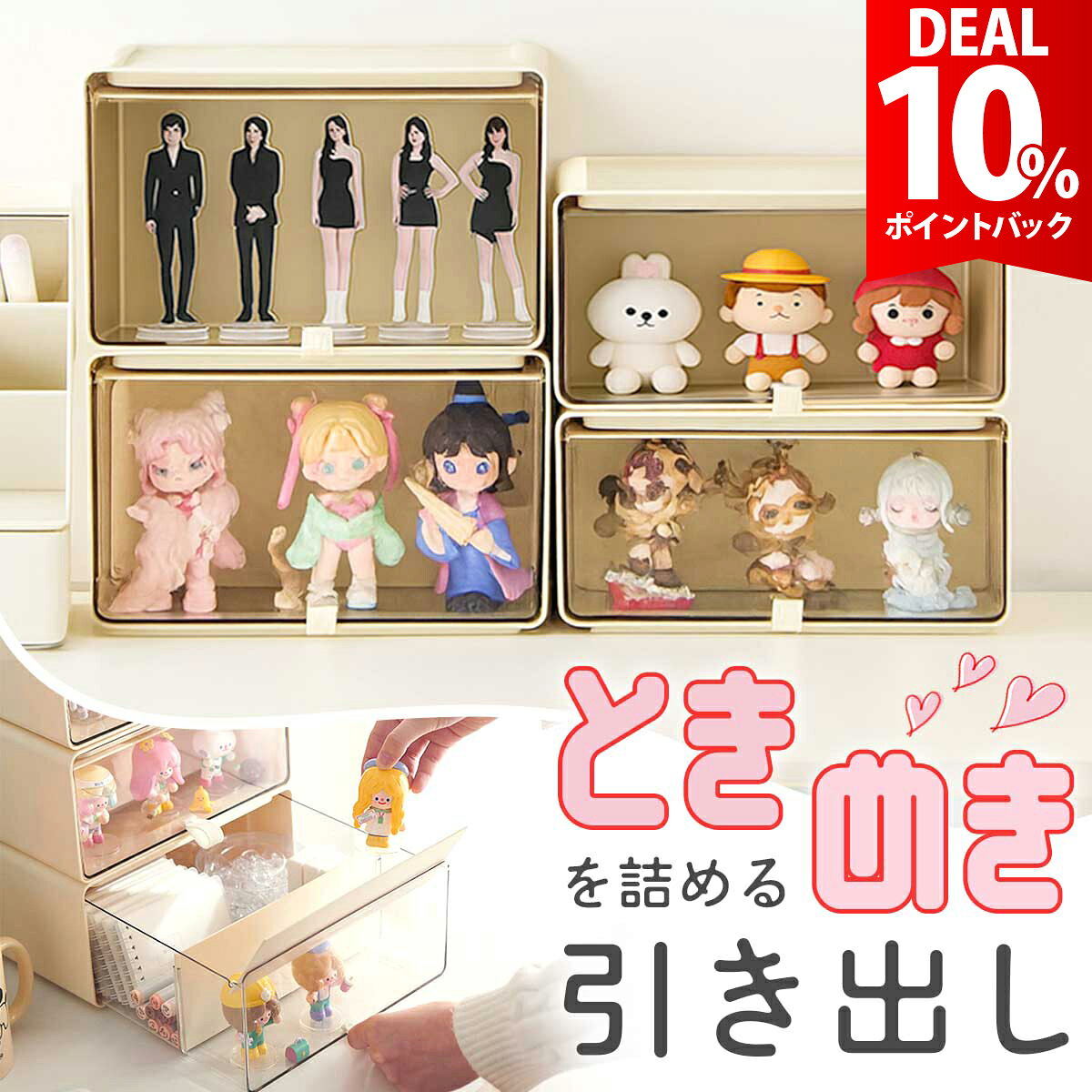
引き出し一体型のディスプレイケース
推しを囲いの中に入れながら、下の引き出しに小物をしまえる一体型のケースです。早見表でいう、壊れやすくてときどき触る物の置き場所にあたります。背面プレートとシールで固定でき、積み重ねて高さを調整できるので、展示ゾーンを縦に伸ばす用途にも使えます。
ただし、積み重ねるほど重心は上がります。段数を増やすときは重い物を下段に入れ、上段は軽いアクスタや缶バッジにとどめてください。頻繁に出し入れするグッズには、扉やフタの開閉が一手増えるぶん向きません。
2,980円 (税込・2026-09-08時点)
★5.0(レビュー6件)|いいひ
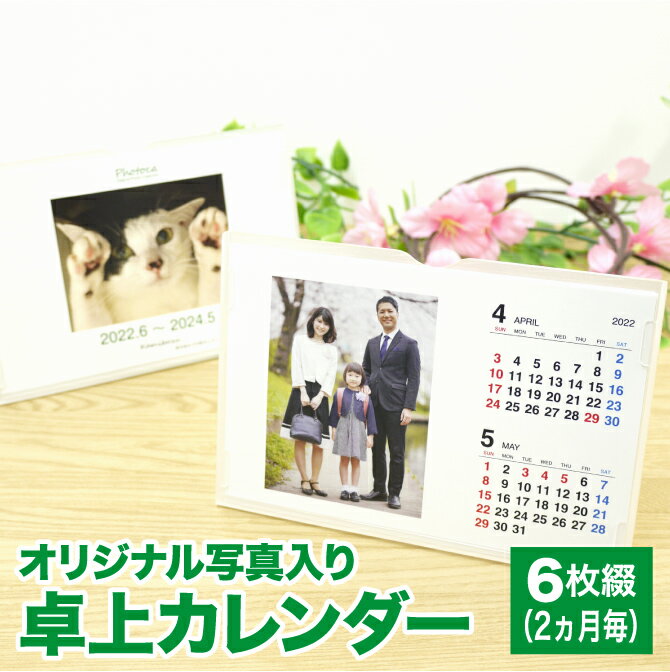
写真を飾れる卓上フォトカレンダー
写真を入れて飾れる卓上サイズのカレンダーです。日付を確認するという作業上の役割があるので、展示ゾーンの中でも視線が向かう回数が多くなります。飾る物を増やしたいが作業の邪魔はしたくない、という段階で足しやすいアイテムです。
反面、紙の写真は光の影響を受けます。窓際に置くなら日光の当たらない向きに調整するか、紫外線対策のあるケースの中へ入れてください。カバーのない卓上フォトフレーム類は、ほこりも直接かぶります。
1,980円 (税込・2026-09-08時点)
★4.83(レビュー75件)|紙ぼうず 楽天市場店
デスクを組み替える手順
いま散らかっているデスクを3ゾーンに引き直すときの手順です。順番を守ると、迷う時間がほとんどなくなります。
手順1 机上をいったんゼロにする
天板の上の物を全部おろします。この工程を飛ばして、置いたまま整えようとすると、既存の配置に引きずられて同じ形に戻ります。
手順2 配線を先に確定させる
電源タップ、モニターケーブル、充電ケーブルの経路を決め、トレーへ収めます。モニターアームを使うなら、この段階で天板の厚みを確認して取り付けます。配線が固まるまでグッズは戻しません。
手順3 作業ゾーンの寸法を先に確保する
キーボードとマウスを置き、実際に文字を打ってみて、腕が動く範囲を確かめます。ここには最後まで何も置きません。ディスプレイの高さと視距離も、この段階で合わせます。
手順4 展示ゾーンに入る数を決める
モニター台の天面と棚板に、入る数だけ戻します。全部は入りません。入らなかった物は次の手順へ回します。ここで無理に詰めると、密度が上がって一体ずつの見え方が落ちます。
手順5 残りを保管ゾーンへ送り、1週間後に入れ替える
残った物は引き出しやワゴンへ。そして1週間後に、展示ゾーンの中身を一部入れ替えます。入れ替えを前提にすると、飾れなかったグッズを手放す必要がなくなり、選別のハードルが下がります。
よくある失敗パターン
- モニターの手前に段差スタンドを置く:視界の下端がふさがれ、画面を見るたびに視線が遮られます。段差は左右か上へ置きます。
- 展示用のライトを画面の正面に置く:画面に映り込み、明るさを上げて対処することになります。光源は視線より下から当てます。
- 配線を後回しにする:ケーブルを一度抜くたびに展示が崩れ、戻す手間が積み上がります。
- 全部を展示ゾーンに詰める:密度が上がるほど一体ずつの印象は薄くなります。入れ替え前提のほうが満足度は高くなります。
- 背の高い棚をデスクの真後ろに立てる:座る場所に家具を置く配置で、固定していなければ転倒時の危険が大きくなります。
- 窓際で直射日光の当たる位置に飾る:退色が進みやすい条件です。紫外線対策のない透明ケースは日光を防ぎません。
筆者の判断基準
推し活デスクを設計するとき、筆者は次の順番で決めるべきだと考えています。
第一に、作業条件を先に固定します。画面の高さ、視距離、手元の明るさは公的なガイドラインに数値が示されているので、ここは好みではなく基準に合わせます。ここを崩して飾ると、数か月後に姿勢か目のどちらかで無理が出ます。
第二に、配線をグッズより先に片付けます。展示は動かせますが、配線は動かすと復旧に時間がかかるためです。順番を逆にすると、片付けのたびに展示を組み直すことになります。
第三に、飾る数ではなく入れ替えで満足度を作ります。展示ゾーンの容量は固定されているので、全部を同時に飾ることはできません。入れ替えを前提にしたほうが、選別で悩む時間も、飾れないグッズを手放すかどうかの迷いも消えます。
第四に、壊れやすい物ほど囲いの中に入れます。手前に置いて眺めたい気持ちはありますが、手前は必ず手が当たる場所です。守りたい物ほど視線の高さのケース内へ、という配分が長続きします。
商品については、ライト付きかどうかや見た目より、天板を消費せずに展示面を増やせるかどうかを優先します。モニター台と机上ラックが最初の一手として効くのは、この条件を満たすからです。
よくある質問
狭いデスクでも推し活デスクは作れますか
作れます。幅が狭い場合は、天板の手前を展示に使わず、モニター台や机上ラックで棚板を1段足してください。棚板は天板を消費せずに展示面を増やせるので、作業ゾーンを削らずに済みます。壁面が使えるなら、タペストリーや缶バッジのパネルを壁へ逃がすと、天板の負担はさらに減ります。
直射日光が当たる窓際のデスクでも飾って大丈夫ですか
条件つきです。退色が早く進むのは直射日光が当たる場所なので、まず机の向きを変えられないかを検討します。動かせない場合は、紫外線をカットするタイプのアクリルケースを使う方法があります。前述のとおり、紫外線カットアクリルは波長380ナノメートル以下をほとんどカットする仕様のものがあります。ただし通常の透明アクリルよりわずかに黄色味を帯びるため、見え方の変化は許容できるか確認してください。
Web会議が多い仕事でもグッズを飾れますか
飾れます。判断の基準は、カメラの画角に入るかどうかだけです。カメラをオンにして映る範囲を一度確認し、その範囲を避けてモニター周辺と机上に展示ゾーンを作れば、会議中に映り込むことはありません。背面の壁を飾りたい場合は、画角の外側へ寄せるか、会議で使う席の向きを変えるほうが、毎回の対応より確実です。
参照した公式情報(取得日)
- 厚生労働省 石川労働局|情報機器作業における労働衛生管理のためのガイドライン(作業環境管理・作業管理): ページを見る(2026-09-08 取得)
- 消費者庁|家具やテレビの転倒に気を付けましょう: ページを見る(2017-11-10 公表・2026-09-08 取得)
- 東京消防庁|自宅の家具転対策: ページを見る(2026-09-08 取得)
- サンワダイレクト|モニターアーム 100-LAC002 製品仕様: ページを見る(2026-09-08 取得)
- サンワダイレクト|ケーブルトレー 200-CT001 製品仕様: ページを見る(2026-09-08 取得)
- アクリ屋ドットコム|紫外線カットアクリル板 製品仕様: ページを見る(2026-09-08 取得)
- パナソニック|住宅用照明器具 光色切替: ページを見る(2026-09-08 取得)
まとめ
推し活デスク周りのグッズ配置は、作業ゾーン・展示ゾーン・保管ゾーンの3つに分けて考えると、増えても崩れません。手順は、配線を先に片付け、ディスプレイの高さと手元の明るさを基準に合わせ、残った高さ帯を展示に使う、という順番です。
飾る量を増やしたいときは、天板を消費しない方向、つまり棚板を足す、壁面を使う、モニター脚を空けるという3つの手が効きます。壊れやすい物ほど囲いの中へ、重い物ほど低い位置へ。この2つを守れば、日常の接触でも地震でも被害を小さくできます。
全部を同時に飾ろうとせず、入れ替えを前提にすること。それが、作業効率も推しへの気持ちも落とさない、いちばん現実的な推し活デスクの作り方だと考えています。


コメント